
La versione di iPadOS 13 è stata notevolmente migliorata, non solo con nuove funzionalità, ma è cambiata anche l'interfaccia dei widget, rendendo più semplice la gestione e la personalizzazione dei widget. Di conseguenza, la schermata iniziale dell'iPad fornisce opzioni di layout e molti widget interessanti da riprogettare. Puoi inserire le applicazioni quotidiane di uso comune nell'interfaccia widget per un utilizzo rapido. L'articolo seguente ti guiderà ad aggiungere e personalizzare i widget sulla schermata principale dell'iPad.
Come personalizzare i widget sulla schermata Home dell'iPad
Passo 1:
La schermata principale dell'iPad è stata dotata di una visualizzazione aggiuntiva della Visualizzazione Oggi , che appare nella colonna di sinistra dello schermo. Dobbiamo solo scorrere lo schermo da sinistra a destra per visualizzare l'interfaccia Visualizzazione oggi con la colonna dei widget.
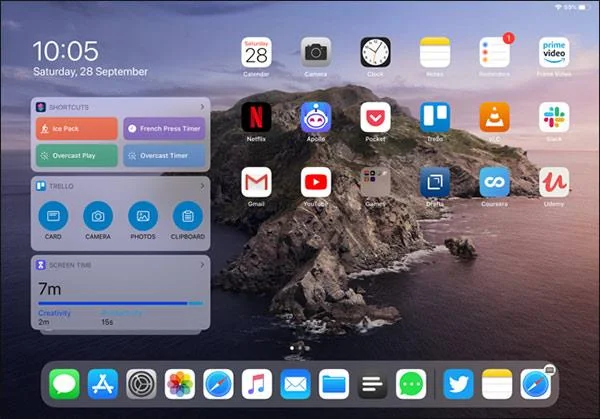
Se sei in visualizzazione orizzontale, la griglia delle icone delle app si ridurrà per mostrare più app sullo schermo, oltre all'interfaccia della visualizzazione Oggi. Scorri il pannello verso sinistra per nasconderlo.
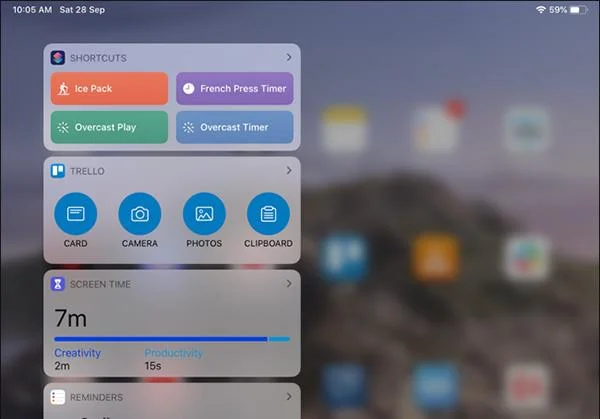
Se sei in visualizzazione verticale, scorri la schermata principale verso destra per visualizzare la visualizzazione Oggi. A quel punto, le icone delle applicazioni sullo schermo saranno sfocate.
Passo 2:
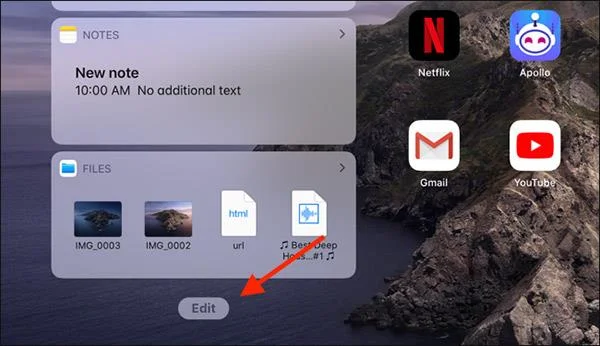
Per aggiungere i widget desiderati all'interfaccia della vista Oggi , scorri in basso e fai clic su Modifica .
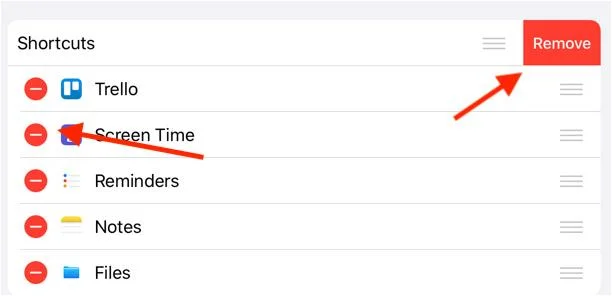
Ora vedremo la visualizzazione dei widget. Per eliminare, fare clic sull'icona del cerchio rosso e quindi fare clic su Rimuovi per eliminare.
Passaggio 3:
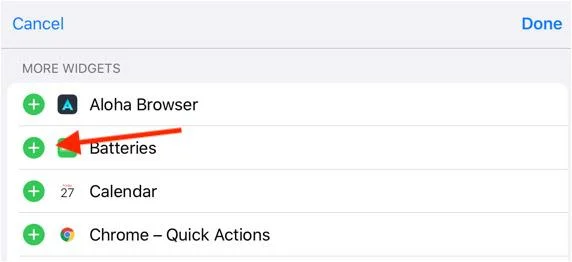
Scorri verso il basso fino alla sezione Altri widget per aggiungere il widget che desideri utilizzare. Per aggiungere un widget all'interfaccia della vista Oggi , fare clic sul cerchio blu .
Passaggio 4:
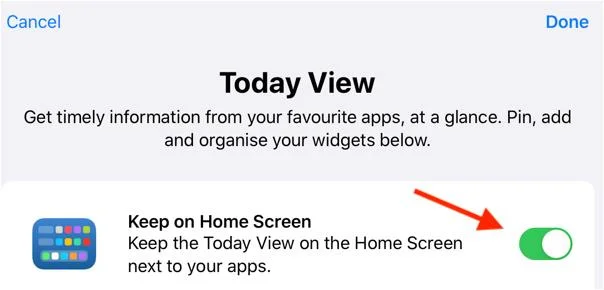
Per aggiungere l'interfaccia della vista Oggi all'interfaccia della schermata principale dell'iPad, scorri da sinistra a destra per aprire la vista Oggi. Quindi scorri verso il basso e fai clic su Modifica, quindi attiva Mantieni nella schermata Home.
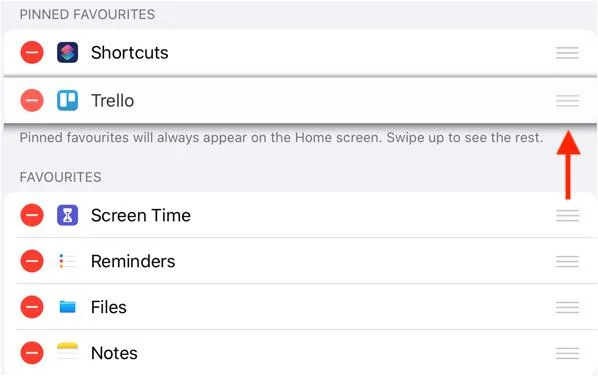
Subito sotto viene visualizzata la sezione Preferiti appuntati in modo da poter trascinare qualsiasi widget in questo elenco se vogliamo visualizzarlo sempre nell'interfaccia della schermata principale.
Vedi altro:





