
iOS 16 è ora disponibile per i dispositivi aggiornati a iOS 16 , a partire da iPhone 8 e versioni successive. E iOS 16 ha molte nuove funzionalità come personalizzare la schermata di blocco di iOS 16 , modificare i messaggi di iMessage o prendere appunti rapidi su iPhone. Il sistema operativo iOS 16 aggiunge un pulsante per le note rapide sul pannello di controllo in modo da poter scrivere subito appunti quando necessario. L'articolo seguente ti guiderà nel prendere appunti su iPhone.
Istruzioni per prendere appunti veloci su iPhone
Passo 1:
Nell'interfaccia dell'iPhone, fai clic su Impostazioni . Quindi passa alla nuova interfaccia e fai clic su Centro di controllo .
Passo 2:
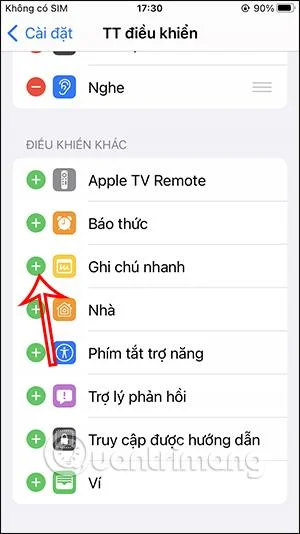
Passa alla nuova interfaccia, dove vedrai gli elementi da visualizzare nel Centro di controllo. Scorri verso il basso fino alla sezione Altri controlli , quindi fai clic sull'icona blu con il segno più nella sezione Note rapide .
Passaggio 3:
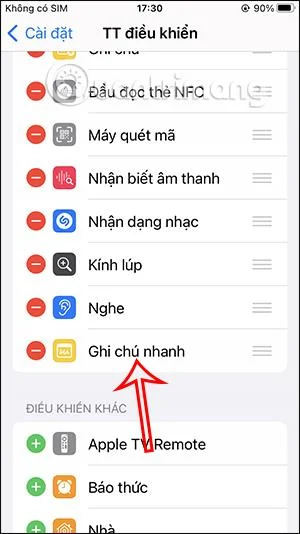
Ora dovresti vedere la sezione Note rapide visualizzata sotto Controlli inclusi. Possiamo modificare l'ordine delle note rapide tenendo premuto e spostando la posizione di visualizzazione.
Passaggio 4:
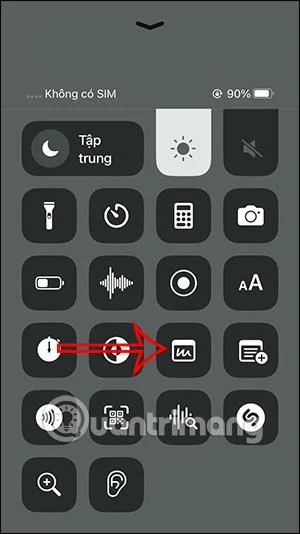
Successivamente, scorri il Centro di controllo sul tuo iPhone e tocca l'icona Note rapide come mostrato di seguito.
Passaggio 5:
Questa volta viene visualizzata l'interfaccia delle note rapide sull'iPhone. Ora non ti resta che scrivere una nota nell'interfaccia come mostrato di seguito e poi fare clic sul pulsante Salva per salvare rapidamente la nota sul tuo iPhone. La nota verrà salvata immediatamente nell'app Note come al solito.


Oltre a prendere appunti rapidi su iPhone con il metodo seguente, puoi anche aggiungere altre icone al Centro di controllo dell'iPhone.
Video tutorial su come scrivere note veloci su iPhone





