
L'app File su iPhone ti aiuta a effettuare numerose personalizzazioni con i file archiviati, inclusa la rotazione di più foto e video contemporaneamente nell'app File, nel caso in cui alcuni file siano capovolti. Quindi non è necessario installare un'app per ruotare i video inclinati su iPhone o ruotare ciascuna foto su iPhone nell'app Foto. L'articolo seguente ti guiderà a ruotare più foto e video su file iPhone.
Istruzioni per ruotare un'immagine su iPhone File
Passo 1:
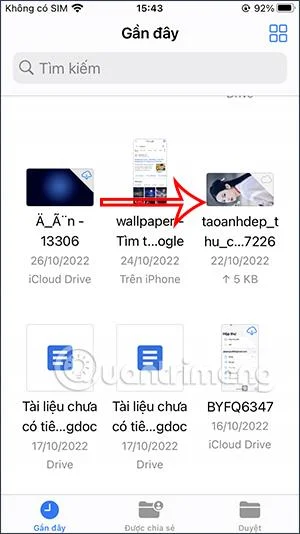
Per prima cosa accediamo all'app File su iPhone e selezioniamo l'immagine che desideri ruotare a sinistra o a destra. Quindi tieni premuta l'immagine o il video .
Nell'elenco di visualizzazione personalizzato per le foto, fai clic su Azioni rapide .

Passo 2:
Verranno visualizzate alcune attività rapide per la foto, fai clic su Ruota a sinistra o Ruota a destra in base alla tua necessità di ruotare l'immagine.
L'immagine risultante viene ruotata nella direzione scelta come mostrato di seguito.
Come ruotare più foto e video su file iPhone
Passo 1:
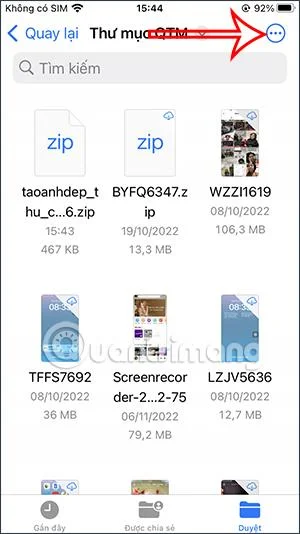
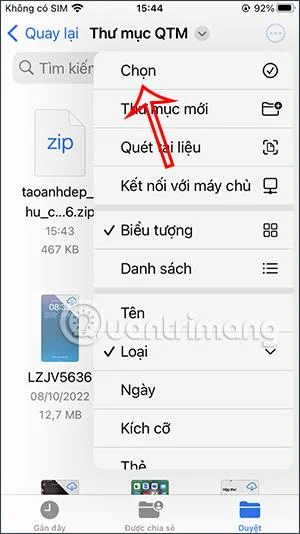
Apriamo la cartella contenente i file che desideri ruotare contemporaneamente. Successivamente fai clic sull'icona dei 3 punti nell'angolo in alto a destra, quindi fai clic su Seleziona nell'elenco visualizzato.
Passo 2:
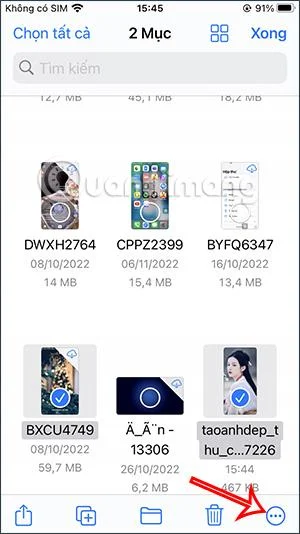
Faremo clic sulle immagini e sui video che desideri ruotare. Quindi fai clic sull'icona a 3 punti nell'angolo inferiore dello schermo. Vedrai quindi le opzioni per i file che hai selezionato, tra cui Ruota a destra e Ruota a sinistra.
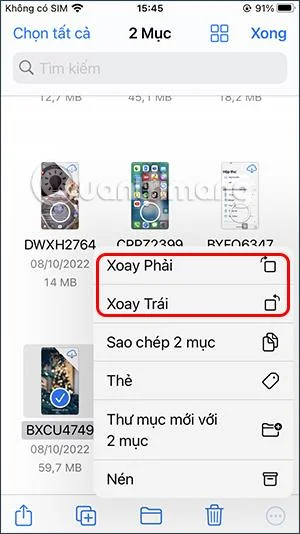
Passaggio 3:
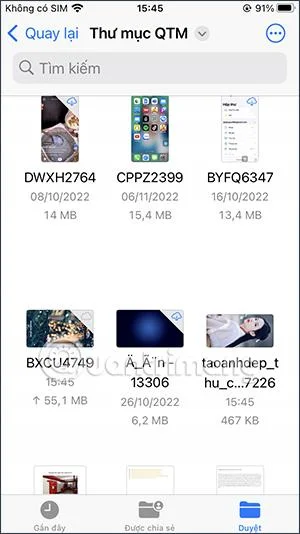
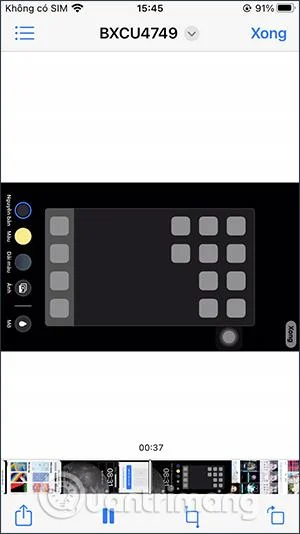
Di conseguenza, quei file hanno cambiato direzione nella direzione scelta. Possiamo fare clic sul file per verificare e vedremo che il file è stato riorientato come il video nell'immagine qui sotto.
Tutorial video per ruotare immagini e video nei file iPhone





