
I messaggi di testo su iPhone, incluso iMessage, vengono archiviati direttamente sul tuo iPhone o Mac. Cosa fare se si desidera dividere tali messaggi o chat in copia cartacea, ad esempio per utilizzarli come prova in una causa o fornire dati personali? Questo articolo ti mostrerà due modi per stampare messaggi di testo su iPhone.
Stampa screenshot di messaggi di testo su iPhone
Il modo migliore per preservare e stampare l'aspetto autentico dei messaggi di testo su iPhone è fare uno screenshot. Stampare gli screenshot non è la soluzione migliore, ma è la più semplice e conveniente.
Innanzitutto, apri la chat di testo che desideri stampare e scorri fino alla posizione dello screenshot. Per acquisire uno screenshot su iPhone, tieni premuto il pulsante di accensione + volume su o il pulsante di accensione + home .
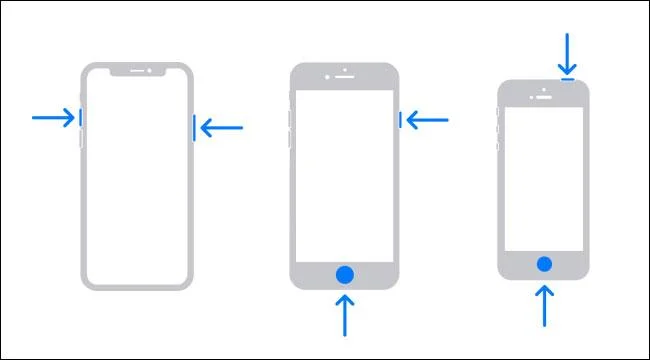
Dopo aver fatto uno screenshot del messaggio di testo, potresti anche voler ritagliare le parti non necessarie (fai attenzione se devi stampare il messaggio per scopi legali). Ora hai ritagliato l'immagine contenente il messaggio da stampare.
Una volta terminato di acquisire uno screenshot del tuo messaggio di testo, apri l'app "Foto" sul tuo iPhone.

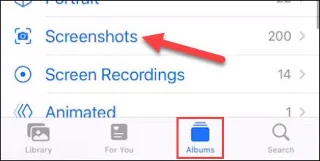
Passare alla scheda " Album " e scorrere verso il basso per selezionare la sezione " Schermate ".
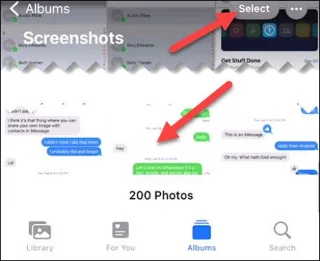
Successivamente, tocca " Seleziona " nella parte superiore dello schermo e seleziona tutti gli screenshot che desideri stampare.
Con gli screenshot selezionati, tocca l'icona di condivisione (quadrato con una freccia rivolta verso l'alto) nell'angolo in basso a sinistra dello schermo.
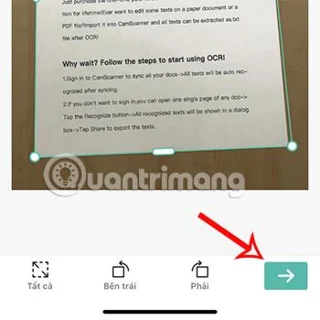
Scorri verso l'alto e seleziona " Stampa " dal menu di condivisione visualizzato.
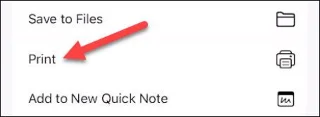
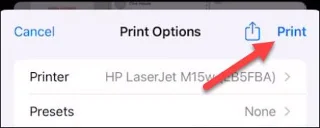
Vengono visualizzate le opzioni di stampa integrate di Apple. Tocca "Stampante" per scegliere una stampante connessa alla stessa rete Wi-Fi oppure tocca l'icona di condivisione per salvare come PDF e stampare altrove.
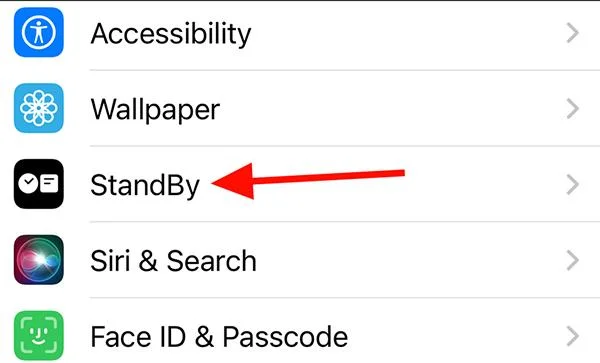
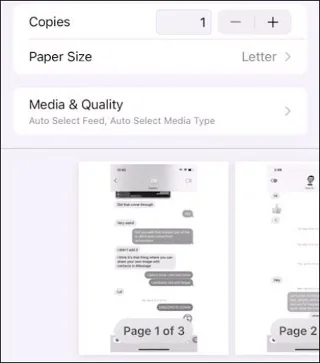
Puoi vedere l'anteprima di stampa nella parte inferiore dello schermo. A seconda del tipo di stampante che stai utilizzando, potresti avere alcune impostazioni aggiuntive da regolare.
Vai avanti e tocca " Stampa " quando tutto sembra a posto.
Questo metodo non è il migliore se hai molti screenshot da stampare perché inserisce ogni screenshot in una propria pagina. Tuttavia, come detto, questo è il modo più semplice e veloce.
Stampa messaggi di testo su iPhone utilizzando app di terze parti
La stampa di una conversazione tramite SMS su iPhone (senza acquisire uno screenshot) richiederà software di terze parti e un PC Windows o Mac. A differenza della stampa di messaggi di testo su Android, non esiste un buon modo per ottenere una trascrizione dei messaggi di testo utilizzando l'app stessa su iPhone.
Esistono numerose applicazioni desktop che possono svolgere questo lavoro, ma la maggior parte di esse non è gratuita. Utilizzeremo un'app chiamata " AnyTrans " che offre una prova gratuita di tre giorni. Puoi utilizzare AnyTrans per creare record stampabili di singole conversazioni.
Innanzitutto, scarica l'app AnyTrans per Windows o Mac e collega il tuo iPhone al PC utilizzando un cavo USB. Una volta completata la configurazione iniziale, accedere alla sezione " Messaggi ".
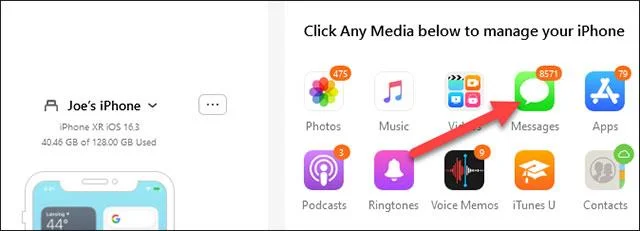
Vedrai elencate tutte le conversazioni del tuo iPhone. Seleziona la casella accanto alla conversazione che desideri stampare.
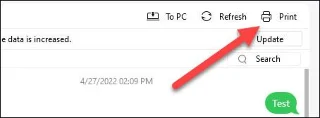
Ora clicca sul pulsante “ Stampa ” in alto a destra.
Apparirà una finestra con un'anteprima di stampa. Fare clic su " Stampa ora " per continuare.
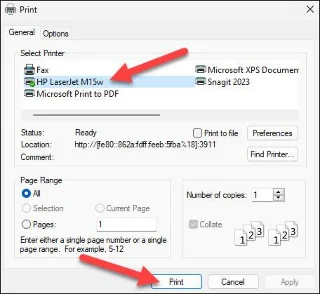
Si apre una finestra di dialogo di stampa Windows o Mac. Seleziona la stampante e personalizza la stampa, quindi fai clic su " Stampa! " ”.
È tutto così semplice. Questo approccio è più adatto se è necessario stampare messaggi di testo per scopi legali.





