Quali app iPhone accedono e utilizzano le autorizzazioni o le impostazioni del dispositivo hanno un elenco specifico che possiamo gestire, ad esempio quali app iPhone utilizzano la posizione , ecc. In questo articolo saprai come. Controlla quali applicazioni iPhone utilizzano i dati mobili, in modo da poter gestire l'utilizzo dei dati, evitando costi eccessivi quando ti iscrivi ai pacchetti dati Viettel o ad altri operatori.
Come vedere le app dell'iPhone utilizzando i dati mobili
Passo 1:
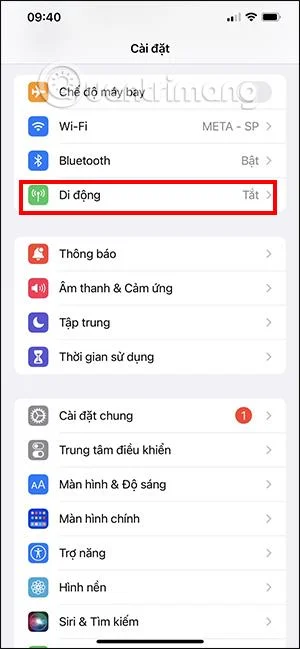
Nell'interfaccia dell'iPhone, fai clic su Impostazioni, quindi nella nuova interfaccia faremo clic su Dati per vedere tutte le applicazioni che utilizzano i dati sul telefono.
Passo 2:
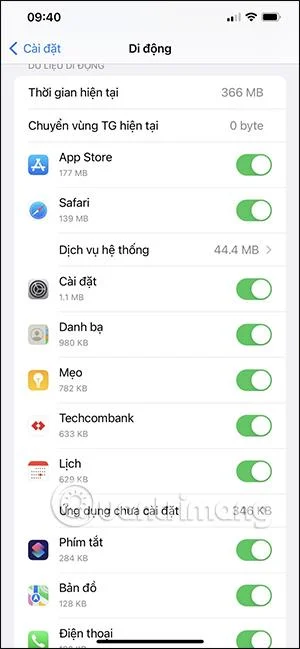
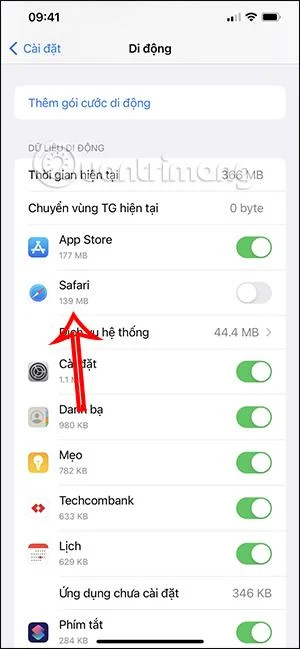
In questa interfaccia, scorri in basso e vedrai un elenco dell'utilizzo dei dati mobili sul tuo iPhone e la quantità di capacità utilizzata. Le applicazioni o le impostazioni che utilizzano più dati mobili verranno visualizzate in alto, disposte dall'alto al basso.
Passaggio 3:
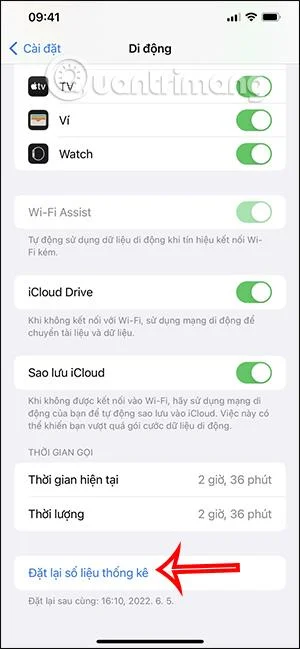
Continua a scorrere verso il basso e vedrai l'opzione Ripristina statistiche . Questo è il tempo in cui i dati mobili sono stati registrati fino al momento dell'ultimo ripristino. Puoi anche toccare qui per ricalcolare l'utilizzo dei dati mobili nell'app.
Passaggio 4:
Nel caso in cui desideri che una determinata applicazione per iPhone non utilizzi più i dati mobili , basta far scorrere verso sinistra il pulsante rotondo dell'applicazione.
Passaggio 5:
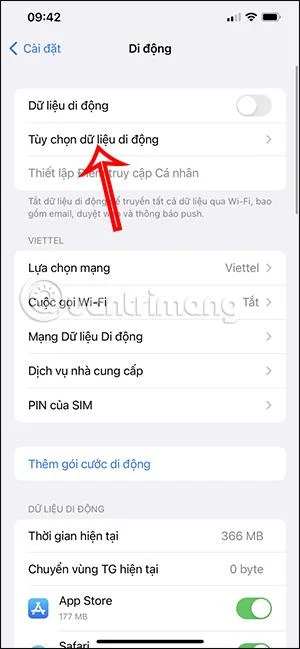
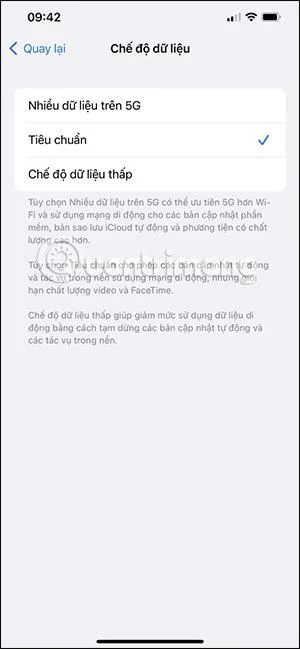
Inoltre, iPhone ha fornito la modalità bassa , che utilizza i dati mobili in modalità bassa per limitare l'utilizzo dei dati mobili da parte di alcune applicazioni.
Sempre nell'interfaccia Mobile, fai clic su Opzioni dati mobili . Successivamente, facciamo clic su Modalità dati .
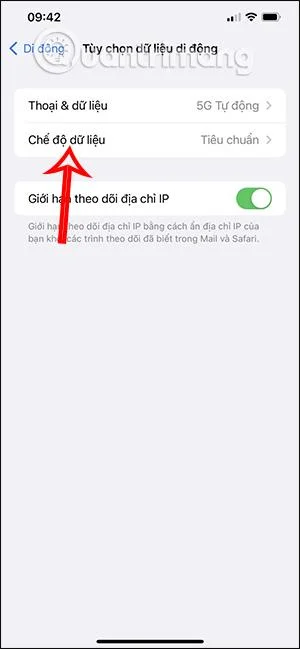
Ora è necessario passare dalla modalità Standard alla modalità Dati ridotti .
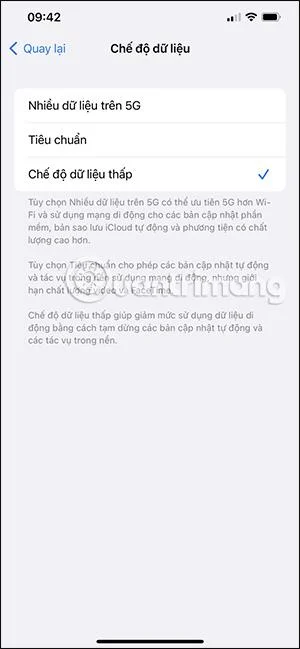
Passaggio 7:
Quando il WiFi non funziona su iPhone e il dispositivo passa automaticamente all'utilizzo dei dati mobili, ciò comporterà l'utilizzo dei dati a tua insaputa. In tal caso, puoi disattivare questa modalità per non passare più automaticamente all'utilizzo dei dati mobili.
Nella sezione Assistenza Wi-Fi , disattiveremo questa modalità facendo scorrere il pulsante rotondo verso sinistra.