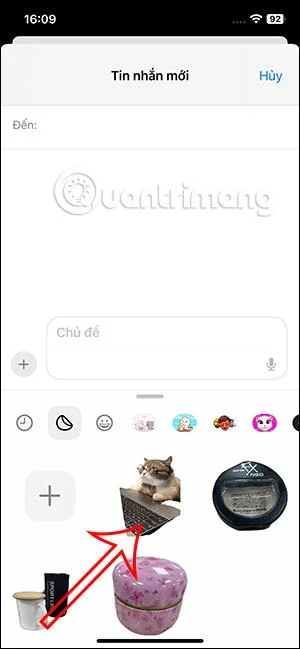
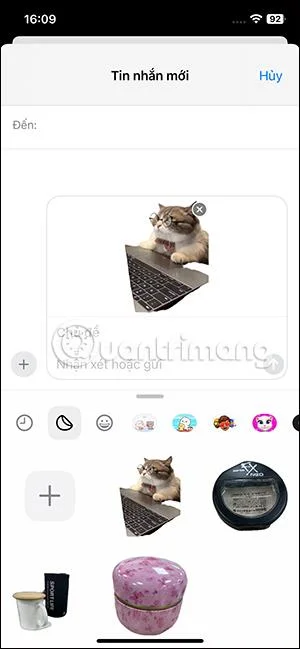
iOS 17 ti consente di utilizzare le foto live per trasformarle in adesivi per i messaggi. E se vuoi, puoi anche trasformare le GIF in adesivi su iPhone con un metodo molto semplice. Convertirai la GIF in una foto live e poi la trasferirai su un adesivo sul tuo telefono. L'articolo seguente ti mostrerà come trasformare le GIF in adesivi su iPhone.
Istruzioni per trasformare GIF in adesivi su iPhone
Passo 1:
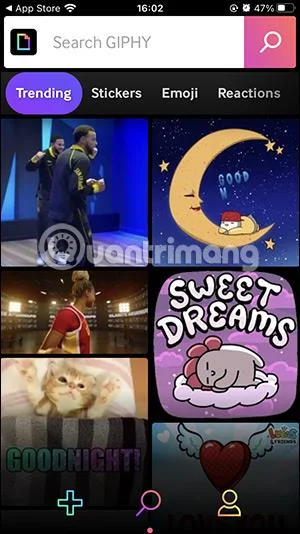
Per prima cosa scarica l'applicazione Giphy per iPhone seguendo il link sottostante.
Passo 2:
Successivamente, l'utente inserisce la parola chiave dell'immagine GIF che desideri utilizzare nell'interfaccia. Nell'interfaccia dell'immagine GIF, fai clic sull'icona a 3 punti nell'angolo destro dello schermo.

Passaggio 3:
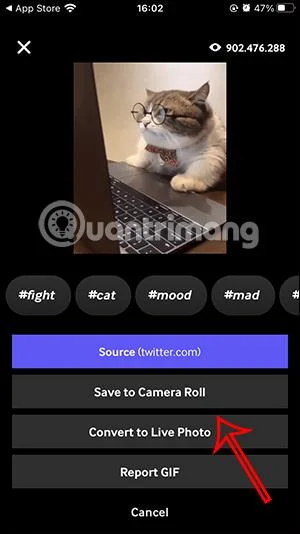
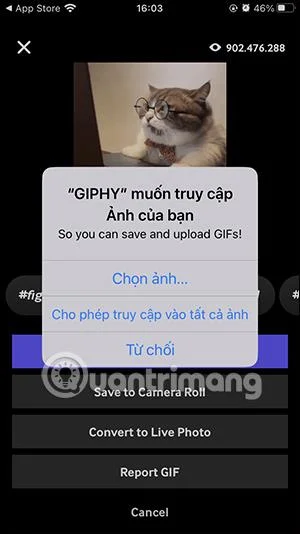
Quindi visualizziamo sotto le opzioni dello schermo per le immagini GIF, facciamo clic su Converti in foto live per convertire GIF in immagine live . L'applicazione ti chiede quale dimensione scaricare l'immagine GIF su Live Photo, Salva come Live Photo (Schermo intero) o Salva come Live Photo (Adatta allo schermo).
Successivamente, scarica la Live Photo nell'album sul tuo telefono.
Passaggio 4:
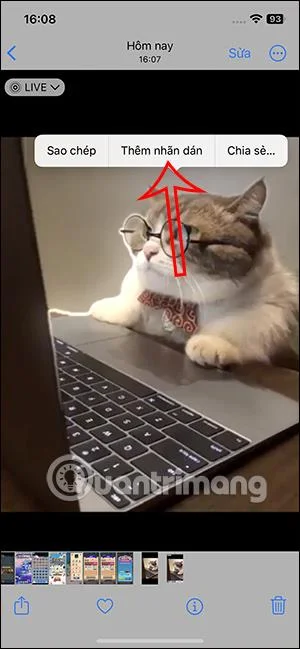
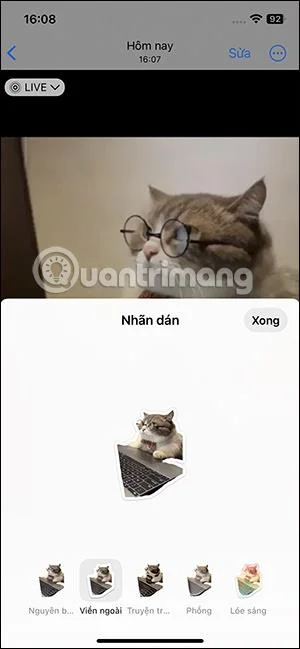
Apri la Live Photo appena scaricata, quindi tieni premuta l'immagine e seleziona Aggiungi adesivo . A quel tempo, la foto live si trasformò in un adesivo. Se lo desideri, puoi aggiungere ulteriori effetti all'adesivo.
Passaggio 5:
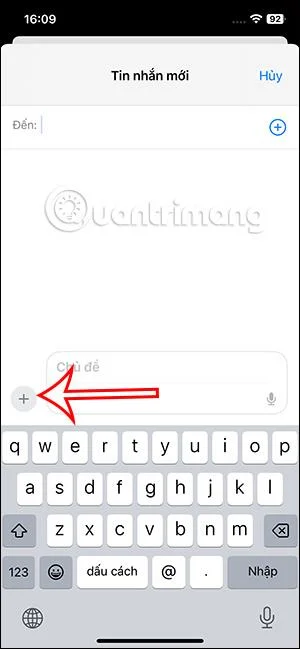
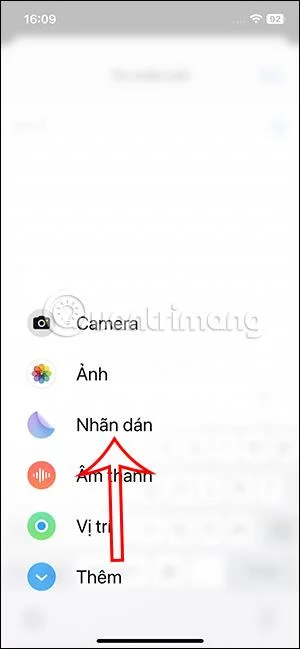
Apri l'app di messaggistica e quindi crei un nuovo messaggio. Successivamente nell'interfaccia di messaggistica, l'utente fa clic sull'icona più e seleziona Adesivo nell'elenco visualizzato.
Passaggio 6:
Ora vedrai l'adesivo dall'immagine GIF in modo da poter fare clic su Invia un messaggio sul tuo iPhone.