Il browser Safari su iPhone sarà più sicuro quando installiamo l'applicazione AdLock. Quindi gli utenti che navigano sul web sul browser Safari non avranno pubblicità, evitando interruzioni quando visualizziamo i contenuti. Inoltre, l'applicazione AdLock ti aiuta anche a guardare i video sull'applicazione YouTube senza pubblicità. L'articolo seguente ti guiderà su come utilizzare AdLock per bloccare la pubblicità su Safari iPhone.
Istruzioni per l'utilizzo dell'applicazione AdLock per iPhone
Passo 1:
Per prima cosa scarichiamo l'applicazione AdLock per iPhone dal link sottostante e la installiamo come al solito. Scaricherai l'applicazione AdLock sull'App Store, non da un'altra fonte come la versione AdLock su Android.
Passo 2:
Proveremo l'app per 7 giorni prima della ricarica.
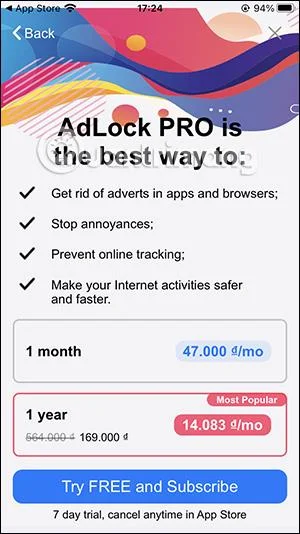
Passaggio 3:
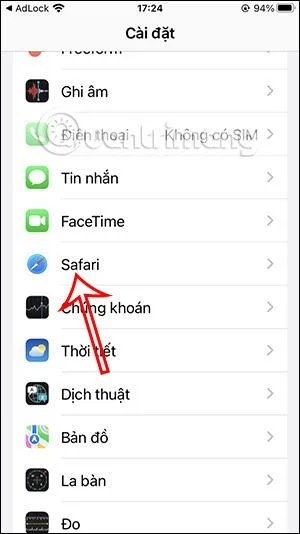
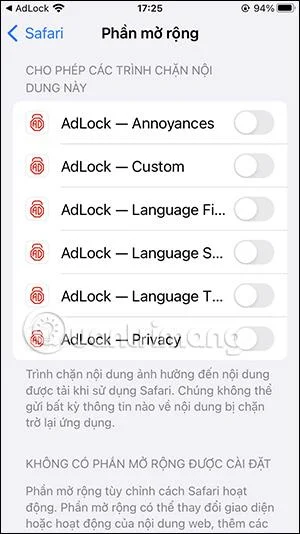
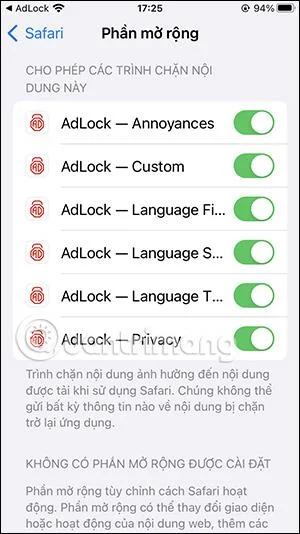
Successivamente, gli utenti accedono alle Impostazioni e quindi fanno clic su Safari . Ora farai clic su Estensioni per regolare.
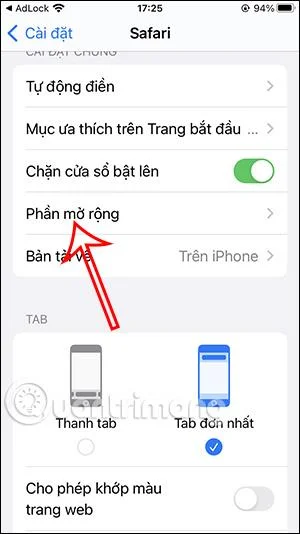
Quindi attivi tutti i blocchi dei contenuti di AdLock come mostrato di seguito.
Passaggio 4:
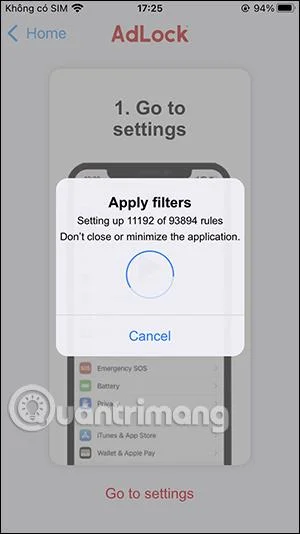
Presto l'applicazione si aggiornerà e applicherà il filtro di blocco degli annunci sul browser Safari .
Passaggio 5:
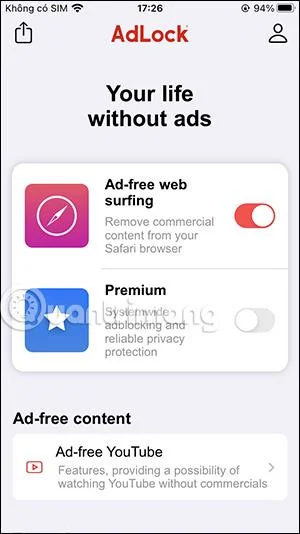
Nell'interfaccia dell'applicazione, fai clic su Navigazione web senza pubblicità per attivare la funzione di blocco degli annunci in Safari.
Passaggio 6:
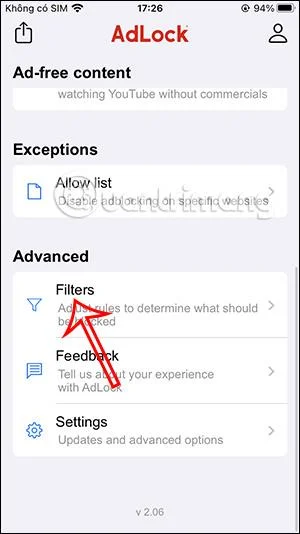
Fai clic su Filtri, quindi seleziona Filtri lingua per attivare i filtri degli annunci per la lingua desiderata dall'utente durante la navigazione sul Web.
Passaggio 7:
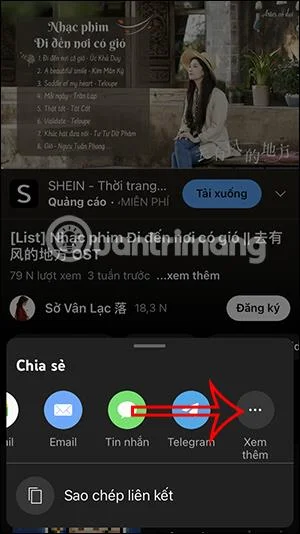
Ora puoi provare a guardare video di YouTube senza annunci . Apri l'app YouTube e seleziona un video qualsiasi. Di seguito fai clic su Condividi , quindi seleziona Visualizza altro .

Passaggio 8:
Ora selezioneremo l'applicazione AdLock nell'elenco per aprire i video di YouTube su questa applicazione. Di conseguenza, guarderai i video di YouTube senza pubblicità.