
Quando aggiorni iOS 17.1 o versioni successive, AirDrop disporrà di impostazioni aggiuntive per utilizzare i dati mobili quando non è possibile connettersi al WiFi. Nelle versioni precedenti di iOS, era necessario connettersi a WiFi e Bluetooth per utilizzare AirDrop per condividere dati o ricevere dati da altri dispositivi. Tuttavia, con questa versione iOS 17.1, puoi utilizzare i dati mobili se il tuo iPhone si disconnette accidentalmente dal WiFi. L'articolo seguente ti mostrerà come utilizzare AirDrop senza WiFi.
Istruzioni per l'utilizzo di AirDrop in assenza di WiFi
Passo 1:
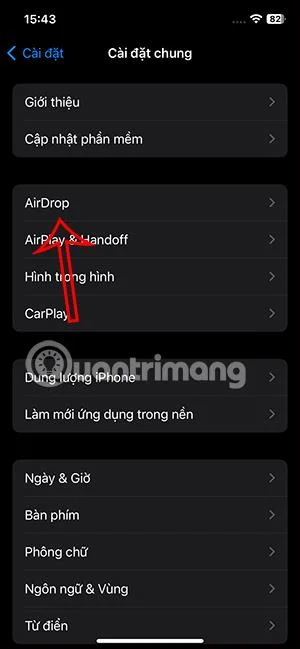
Per prima cosa accediamo alle Impostazioni sull'iPhone, quindi facciamo clic su Impostazioni generali per regolare.
Passo 2:
Passando alla nuova interfaccia, gli utenti fanno clic su AirDrop per regolare le impostazioni durante la connessione ad altri dispositivi. Visualizzando l'interfaccia delle impostazioni di AirDrop, scorri verso il basso per visualizzare l' opzione Usa dati mobili .
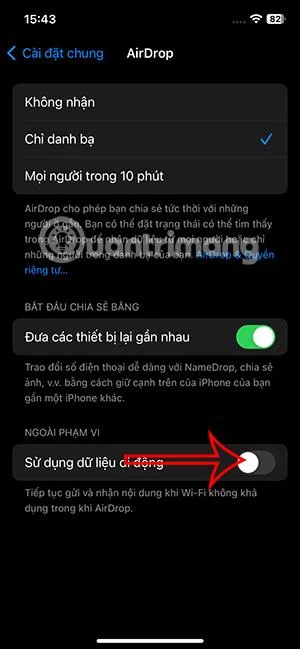
Dobbiamo solo attivare questa funzione facendo scorrere il pulsante circolare bianco verso destra per utilizzare i dati mobili quando utilizzi AirDrop, nel caso in cui non sia possibile connettersi al WiFi.
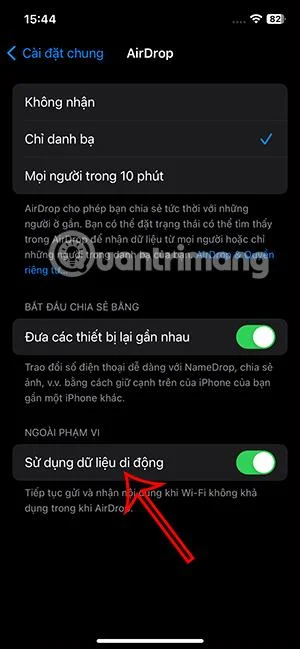
Pertanto, quando i dati mobili sono attivati per AirDrop, il processo di condivisione, ricezione e invio dei dati su iPhone viene comunque eseguito continuamente. Quando rileva che il WiFi è disconnesso, AirDrop si connette automaticamente ai dati mobili sul dispositivo per completare il trasferimento e la ricezione dei dati.





