
Spotlight su iPhone è lo strumento per trovare tutto sul tuo dispositivo, sul Web, sull'App Store e sulle mappe quando hai bisogno di un accesso rapido.
Come utilizzare Spotlight su iPhone
Trova app nascoste
Se ti piace scaricare app ma non ti piace organizzarle in cartelle separate, utilizza Spotlight per cercare quando devi aprire un'app invece di scorrere tra le pagine nella schermata iniziale. Devi solo digitare il nome dell'applicazione o il nome della cartella contenente l'applicazione.

Vedrai l'applicazione che stai cercando nella sezione Applicazioni. Se l'app presenta impostazioni che devono essere modificate, puoi accedervi anche da Spotlight.
Cerca note, messaggi e altro ancora
Se hai bisogno di trovare una nota in Note della settimana scorsa e ricordi solo una parte di ciò che è stato scritto, puoi cercare direttamente in Spotlight invece di rileggere tutto ciò che hai scritto per trovarla.
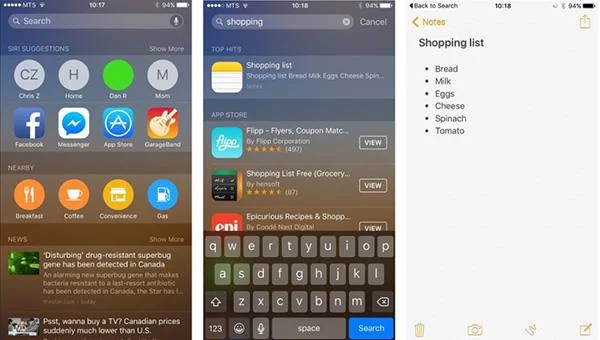
Digita alcune parole da una nota o da un messaggio e Spotlight suggerirà le app che contengono le parole digitate.
Cerca negli App Store, nelle mappe e nei siti web
Puoi cercarli tutti e tre da Spotlight. Se non sei sicuro di aver bisogno di risultati da questo lato, vai su Spotlight e considera le tue opzioni.

Cambio di valuta
Se devi lavorare spesso e convertire le valute nazionali, puoi utilizzare Spotlight come strumento di conversione rapida. Tutto quello che devi fare è inserire la valuta come "1 cad in usd" e ti darà immediatamente i migliori risultati, senza bisogno di coinvolgere Google.

Calcolare semplici operazioni matematiche
Non è necessario utilizzare l'app Calcolatrice per operazioni matematiche semplici come "2x216". Basta toccare Spotlight, il dispositivo ti dirà i risultati del calcolo il più rapidamente possibile.

Apri rapidamente le app
Se hai un sacco di app che non usi spesso, cercale in Spotlight per aprirle invece di affaticare gli occhi cercando di capire dove si trovano sullo schermo. Anche semplicemente premendo la barra di ricerca, Siri ti suggerirà le applicazioni più utilizzate o quelle più recenti.

Non consentire a Spotlight di accedere ai contenuti
Se non desideri che il contenuto di una determinata app o servizio venga visualizzato in Spotlight, puoi disattivarlo.
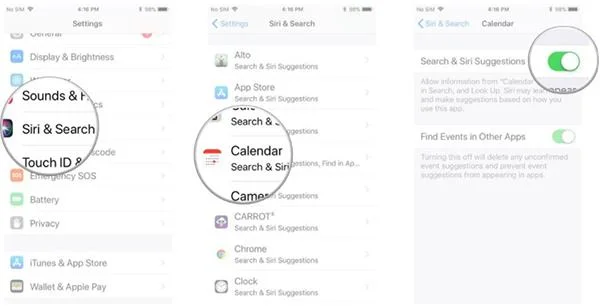
- Apri Impostazioni .
- Fai clic su Siri e cerca .
- Fai clic sull'app che desideri disattivare in Spotlight.
- Fare clic per disattivare l'applicazione. L'App diventerà grigia.
Come utilizzare Spotlight su Mac
Se usi il tuo Mac ogni giorno per lavoro o intrattenimento, il tuo computer contiene sicuramente molti file, foto, cartelle, documenti e altri dati. A volte trovare il file giusto richiede molto tempo. Ecco perché Spotlight è disponibile anche su tutti i computer Mac, aiutandoti a cercare più facilmente i dati sul tuo computer. Ecco come utilizzare Spotlight su Mac.
Come accedere e utilizzare Spotlight su macOS
1. Fare clic sul pulsante Spotlight sulla barra dei menu ( icona della lente di ingrandimento) . Oppure usa la combinazione di tasti Comando + Spazio . La casella di ricerca Spotlight apparirà al centro dello schermo.
2. Digita il contenuto che desideri cercare. Spotlight restituirà i risultati che stai cercando.

3. Se Spotlight non trova i dati che stai cercando, puoi modificare i risultati della ricerca per ottimizzare lo strumento. Puoi escludere posizioni specifiche sul tuo disco rigido per impedire a Spotlight di cercare informazioni che desideri mantenere private.
Come personalizzare i risultati della ricerca Spotlight
1. Seleziona il logo Apple nell'angolo in alto a sinistra dello schermo.
2. Selezionare Preferenze di Sistema .
3. Fare clic su Riflettore .
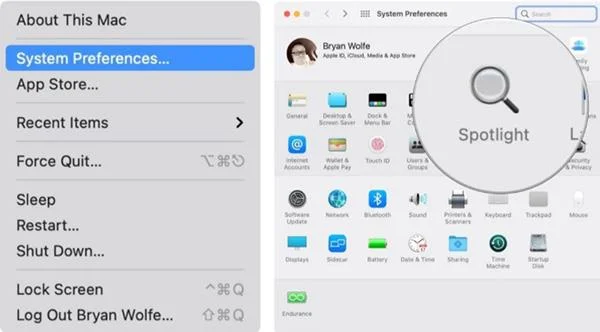
4. Seleziona gli elementi per modificare i risultati della ricerca di Spotlight. Se contrassegnato, quel contenuto verrà visualizzato; altrimenti, se deselezionato, Spotlight non produrrà risultati relativi a queste informazioni.
Come nascondere il contenuto dalla ricerca Spotlight
Se hai documenti che devono essere conservati in una posizione separata e non vuoi che vengano cercati, puoi personalizzare Spotlight per non cercare in quelle posizioni.
1. Seleziona il logo Apple nell'angolo sinistro dello schermo.
2. Selezionare Preferenze di Sistema .
3. Selezionare Riflettore .
4. Fare clic sulla scheda Privacy .
5. Seleziona il pulsante “+” nell'angolo in basso a sinistra.
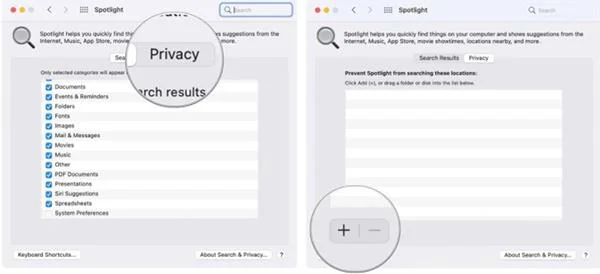
6. Fare clic sull'elemento che non si desidera che Spotlight cerchi.
7. Selezionare Scegli .
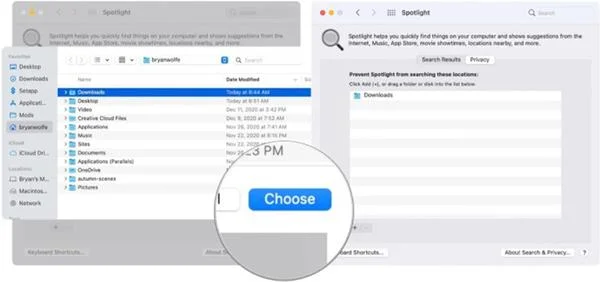
8. Ripeti i passaggi precedenti se desideri aggiungere più elementi all'elenco delle restrizioni.





