L'app Foto su iPhone ci aiuta a utilizzare le applicazioni di fotoritocco direttamente nell'interfaccia di visualizzazione delle foto, invece di dover aprire l'app di fotoritocco. Alcune applicazioni di fotoritocco sull'App Store dispongono di una funzionalità che funge da utilità, aiutandoti a utilizzarla direttamente durante la visualizzazione di una foto per una modifica più comoda. L'articolo seguente ti guiderà su come utilizzare l'utilità di fotoritocco su iPhone.
Istruzioni per utilizzare l'utilità di fotoritocco su iPhone
Tieni presente che non tutte le applicazioni scaricate dall'App Store potranno essere utilizzate come utility. Si prega di leggere le informazioni sull'applicazione per verificare se è disponibile o meno.
Passo 1:
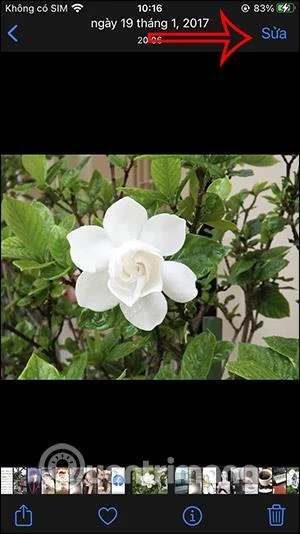
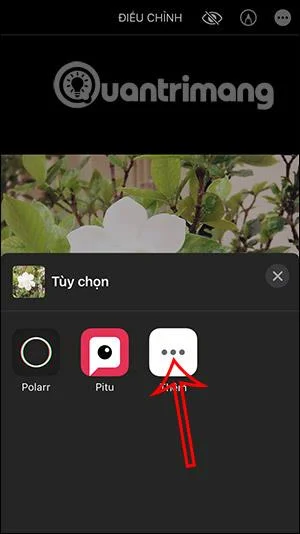
Apri l'immagine su iPhone come al solito. Nell'interfaccia di visualizzazione delle foto, fai clic sul pulsante Modifica nell'angolo in alto a destra dello schermo. Ora passa all'interfaccia per cambiare immagini e modificare immagini su iPhone. Farai clic sull'icona a 3 punti nell'angolo destro come mostrato di seguito.
Passo 2:
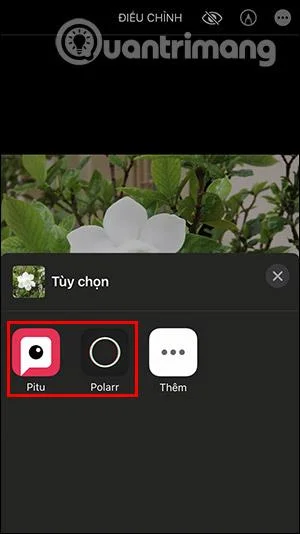
Ora vedrai l'applicazione di modifica delle immagini installata sul tuo telefono che funge da utility. Qui, devi solo fare clic sull'applicazione di fotoritocco che desideri utilizzare per modificare le foto.
Passaggio 3:
Il passaggio successivo è molto semplice, utilizzi gli strumenti di modifica dell'app che hai scelto per modificare l'immagine come al solito. Una volta terminata la modifica dell'immagine, fai clic su Fine nell'angolo superiore per salvare le modifiche.
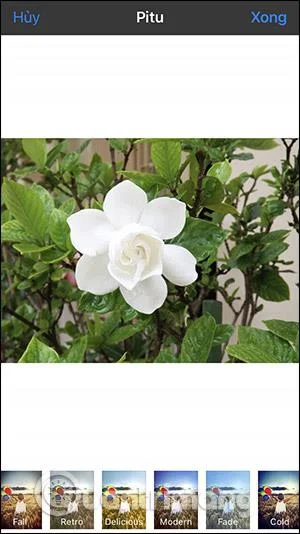
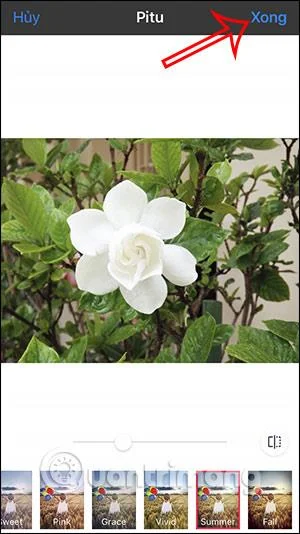
Passaggio 4:
Fai clic su Fine per chiudere l'interfaccia di visualizzazione delle foto su iPhone. Quindi abbiamo utilizzato l'utilità di fotoritocco sull'applicazione fotografica dell'iPhone per modificare le immagini.
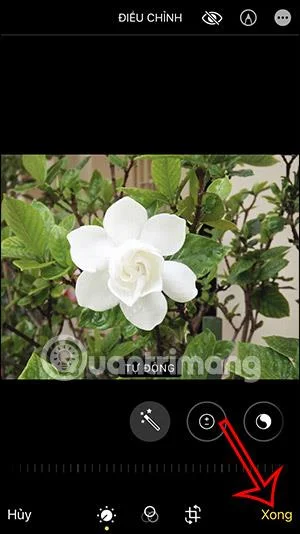
Come gestire le utilità di fotoritocco su iPhone
Le utilità di fotoritocco su iPhone ti aiutano a modificare l'ordine di utilizzo e a visualizzare in primo piano quali utilità usi frequentemente.
Passo 1:
Nell'interfaccia di visualizzazione delle foto su iPhone, fai clic sull'opzione Modifica nell'angolo in alto a destra. Quindi fai anche clic sull'icona a 3 punti per aprire l'elenco delle utilità di fotoritocco. Ora farai clic sull'opzione Aggiungi .
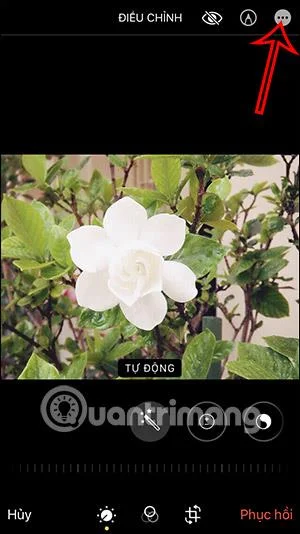
Passo 2:
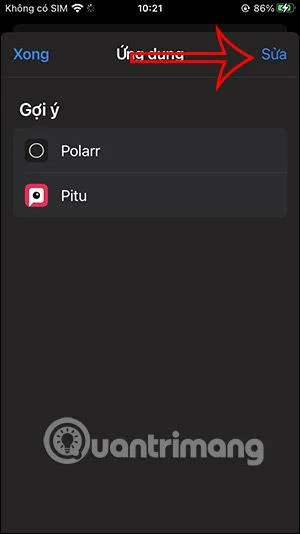
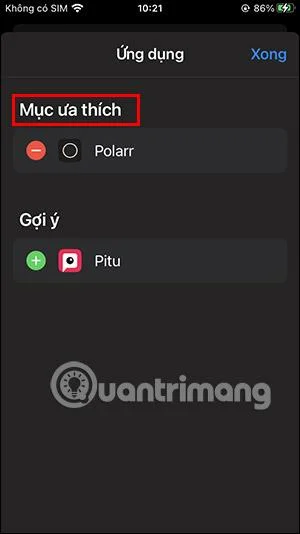
Visualizzando l'elenco delle utilità di modifica delle immagini, fare clic su Modifica nell'angolo in alto a destra. Tocca l'icona blu più per aggiungere il widget all'elenco dei preferiti come mostrato di seguito.
Passaggio 3:
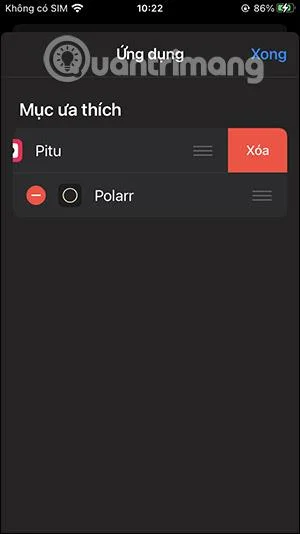
Inoltre, quando scorri l'utilità da destra a sinistra , puoi anche eliminarla dall'elenco delle utilità di fotoritocco su iPhone se non hai bisogno di usarla.