
Invece di lasciare una foto normale, puoi utilizzare immediatamente Memoji come avatar dell'ID Apple con un volto e uno stile progettati da noi. Memoji non solo simula il viso con i dettagli delle parti scelte, ma è anche più interessante con le emozioni e le espressioni facciali che cambiano in molti modi diversi. L'articolo seguente ti guiderà a utilizzare Memoji come avatar dell'ID Apple.
Istruzioni per utilizzare Memoji come avatar dell'ID Apple
Passo 1:
Nell'interfaccia dell'iPhone, fai clic su Impostazioni e quindi seleziona Messaggi da modificare. Passa alla nuova interfaccia, fai clic su Condividi nome e foto .
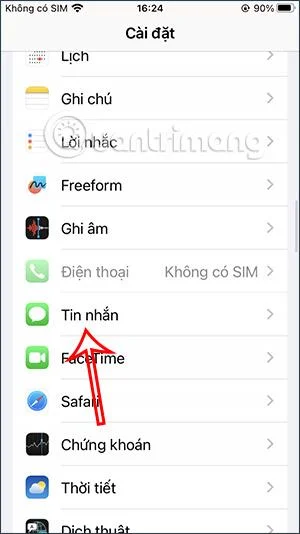

Passo 2:
Ora vedrai le informazioni sulla creazione di memoji, fai clic su Scegli nome e foto . L'utente fa quindi clic sull'icona a 3 punti per procedere con la selezione del memoji.


Passaggio 3:
Nell'interfaccia di selezione dell'avatar dell'ID Apple, scorriamo verso il basso per vedere che ci sono molti stili diversi. Nella sezione Memoji , fai clic sull'icona più per aggiungere.

Passaggio 4:
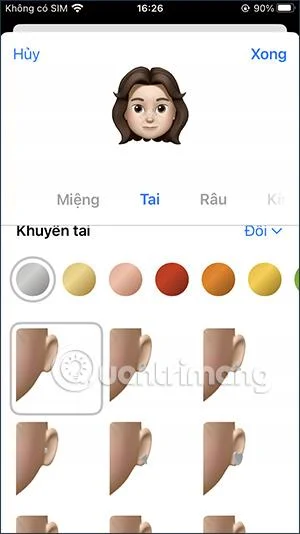
A questo punto, l'utente passerà all'interfaccia di configurazione del volto. Abbiamo molte opzioni per cambiare e progettare i nostri volti a nostro piacimento.

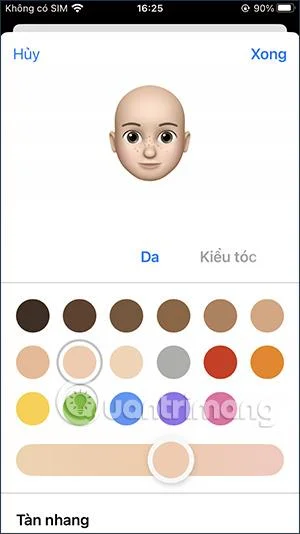
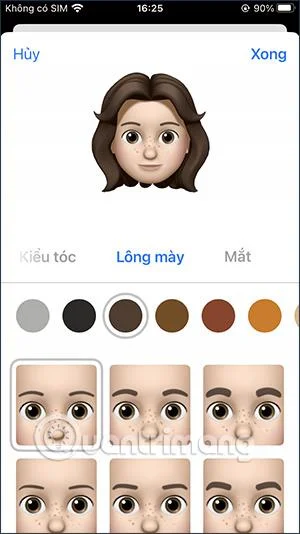
Scorreremo verso destra per selezionare parti del tuo viso. Una volta finito di disegnare il tuo viso, premi il pulsante Fine nell'angolo in alto a destra.
Passaggio 5:
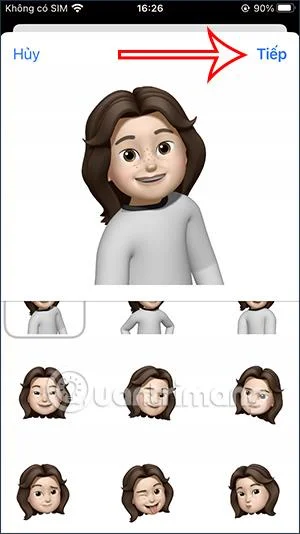
A questo punto passerai all'interfaccia di selezione dell'espressione facciale . Dopo la selezione, fare clic sul pulsante Avanti .

Passaggio 6:
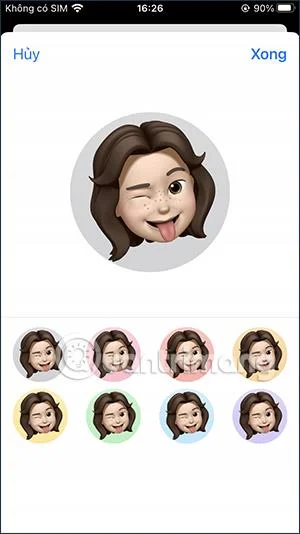
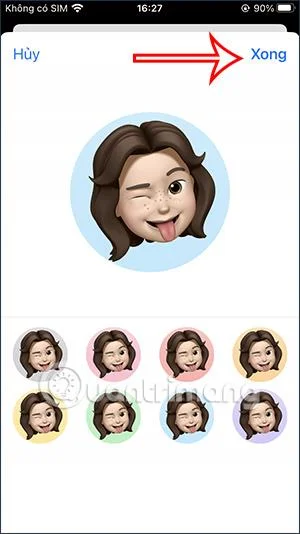
In questa interfaccia, puoi continuare a scegliere il rapporto e la dimensione dell'avatar dell'ID Apple che desideri utilizzare ingrandendo, rimpicciolendo e spostando la cornice. Successivamente, sceglierai il colore di sfondo per il tuo avatar. Esistono molti colori di sfondo diversi, una volta selezionati, fai clic su Fine nell'angolo in alto a destra.

Passaggio 7:
Ora vedrai l'avatar che hai appena creato, fai clic su Fine per salvare. Fai clic sul pulsante Continua in basso. Infine, ti verrà chiesto se desideri utilizzare questa foto, fai clic su Usa per completare.



Tutorial video sull'utilizzo di Memoji come avatar dell'ID Apple





