La questione della privacy sugli smartphone in generale sta ricevendo sempre più attenzione da parte della comunità degli utenti, e l'iPhone non fa eccezione. Ad esempio, come fai a sapere se un'app accede a sistemi sensibili sul tuo dispositivo come microfono, fotocamera, GPS o altri sensori? Ciò è direttamente correlato alla privacy degli utenti di smartphone.
Fortunatamente, la funzionalità delle impostazioni sulla privacy su iOS 14 può dirti chiaramente quali applicazioni stanno attualmente accedendo alla fotocamera integrata del tuo iPhone. È quindi possibile revocare questo accesso, se necessario.
Come verificare quale applicazione accede alla fotocamera su iPhone
Innanzitutto, apri l'app " Impostazioni " sul tuo iPhone toccando l'icona dell'ingranaggio nella schermata principale.
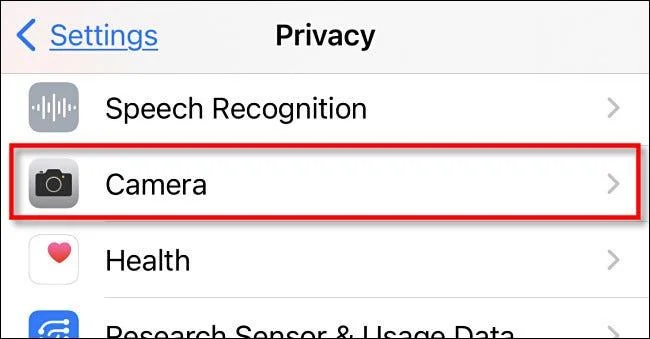
Nel menu “ Impostazioni ”, clicca su “ Privacy ”.

Nella sezione “ Privacy ”, tocca “ Fotocamera ”.
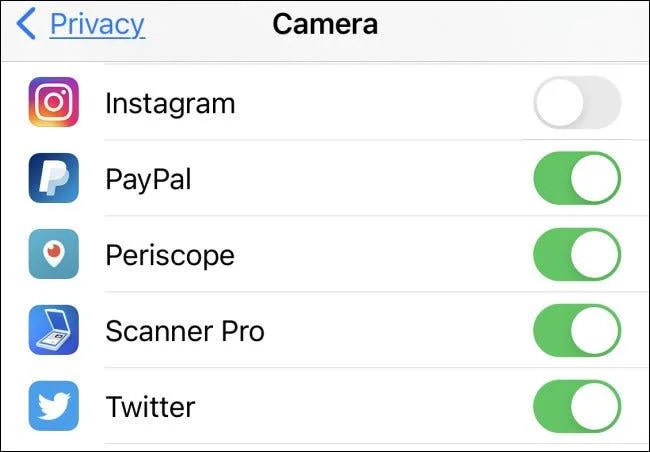
Verrà quindi visualizzato un elenco di app che hanno richiesto l'autorizzazione per accedere alla fotocamera del tuo dispositivo. In particolare, le applicazioni che attualmente hanno accesso alla fotocamera del tuo iPhone avranno accanto un interruttore nello stato " On " (verde). Al contrario, le applicazioni che non hanno accesso hanno un interruttore grigio " Off ".
(Inoltre, anche le app non elencate qui non avranno l'autorizzazione per accedere alla fotocamera del dispositivo).
Se revochi l'accesso alla fotocamera per un'app specifica, tocca l'interruttore accanto all'app per impostarla su " Disattiva ". Allo stesso modo, puoi anche concedere l'accesso alla fotocamera a un'app spostando l'interruttore accanto ad essa sullo stato " On ".
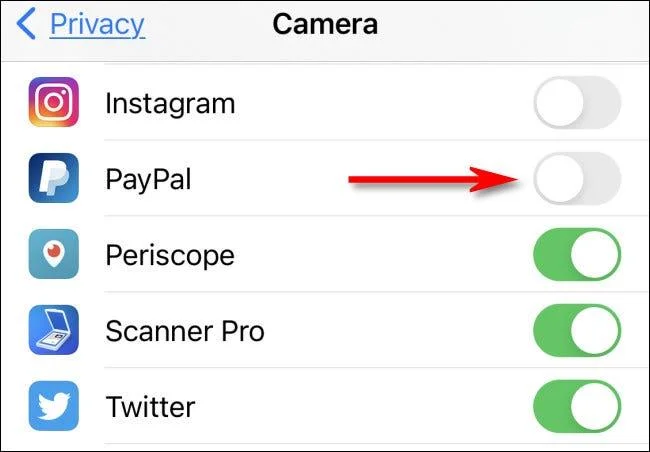
Ora esci dall'app " Impostazioni " e le modifiche apportate avranno effetto immediato.
A partire da iOS 14, puoi anche capire facilmente quando un'app sta utilizzando la fotocamera integrata del tuo iPhone. Basta guardare nell'angolo in alto a sinistra dello schermo, sopra la barra di stato: se vedi un punto verde, significa che un'app sta utilizzando la fotocamera. (Se appare un punto arancione, significa che il microfono è in uso).