
Introdotto con iPadOS 15, Quick Note offre agli utenti iPad un modo conveniente per prendere appunti da qualsiasi schermata o app aperta. Inoltre, puoi apportare una serie di modifiche all'interno della nota e accedervi su altri dispositivi come iPhone e Mac.
Il modo in cui funziona Quick Note è molto semplice e conveniente. Basta scorrere dall'angolo in basso a destra dello schermo con il dito o Apple Pencil e vedrai apparire una versione dell'app Note. Ora puoi registrare rapidamente tutte le informazioni che desideri, in modo estremamente conveniente.
Tuttavia, non tutti hanno bisogno di utilizzare Quick Note e, a volte, attivare questa funzione per errore mentre si lavora sullo schermo dell'iPad può farti sentire a disagio. In questo caso, puoi disattivare completamente Quick Note sul tuo dispositivo con pochi semplici passaggi, aiutandoti a non incontrare mai una situazione in cui attivi accidentalmente questa funzione quando non hai bisogno di usarla.
Disattiva la nota rapida su iPad
Passaggio 1. Avvia l'app Impostazioni facendo clic sull'icona a forma di ingranaggio nella schermata principale.
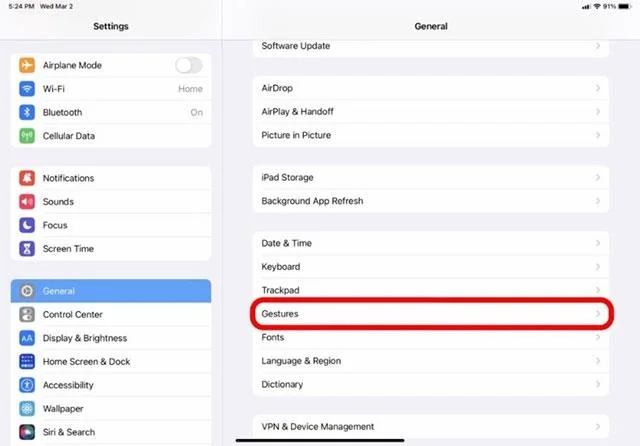
Passaggio 2. Nella schermata Impostazioni , scorrere verso il basso e fare clic su Generale .
Passaggio 3. Successivamente, trova e fai clic su Gesti ( gesti ).
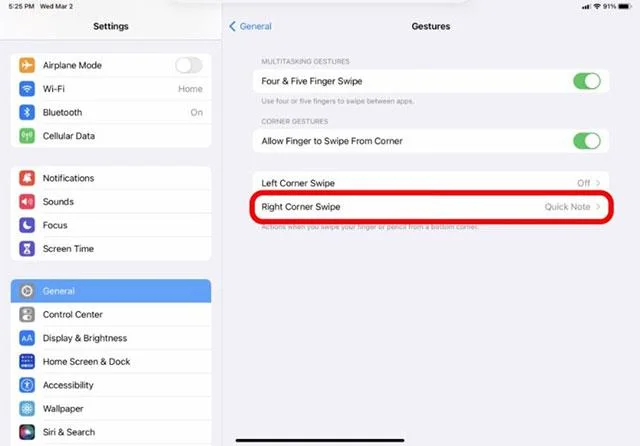
Passaggio 4. Fare clic su Scorri nell'angolo destro .
Passaggio 5. Selezionare l' opzione Disattivato .
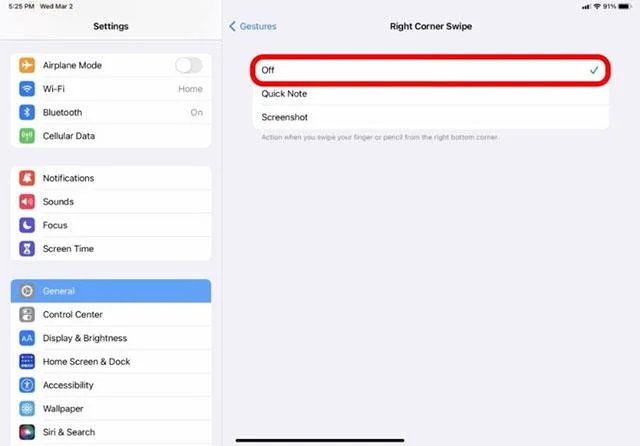
La funzione di scorrere l'angolo destro dello schermo per aprire rapidamente la nota rapida è attualmente disabilitata. Ovviamente puoi sempre riattivare questa funzione ogni volta che vuoi.
Nel complesso, Quick Note è una funzionalità estremamente utile che puoi utilizzare spesso. Ma se non ce n'è bisogno, puoi disabilitarlo seguendo i passaggi sopra menzionati.





