
La stagione turistica è arrivata, per avere splendide foto avrai bisogno del supporto di alcuni software di fotoritocco. Tuttavia, se utilizzi un iPhone, queste saranno ottime formule di fotoritocco per aiutarti ad avere foto scintillanti senza la necessità di alcun software. Esploriamo ora.
Indice dell'articolo
- Come modificare le foto su iPhone
- Formule di fotoritocco super tecnologiche su iPhone
- Regola la foto sul tono marrone
- Regola la foto sulla tonalità blu
- Regola la foto su un tono marrone chiaro
- Regola la foto sul tono blu scuro
- Regola la foto sul tono arancione
- Regola la foto sui toni viola
- Regola la foto sui toni marroni caldi
- Regola le foto sui toni della terra
- Regola le foto sui toni del blu per i picnic
- Alcune altre formule di fotoritocco su iPhone
Come modificare le foto su iPhone
Passaggio 1: accedi alla sezione Foto sul tuo telefono, fai clic sulla foto che desideri modificare.
Passaggio 2: fare clic sul pulsante Modifica nell'angolo in alto a destra dello schermo.

Non appena tocchi Modifica , verrai indirizzato all'applicazione di modifica delle immagini.
Nella parte inferiore dello schermo vedrai 3 opzioni per i diversi pannelli di modifica principali. L'icona del quadrante rappresenta il pannello Regolazioni , dove puoi modificare le singole proprietà di un'immagine. I tre cerchi rappresentano il pannello Filtri , dove puoi applicare diversi filtri per modificare l'aspetto generale della tua immagine. L' icona Ritaglia rappresenta il pannello di trasformazione, in cui puoi ritagliare, ruotare e capovolgere l'immagine.
Sopra questi menu c'è un cursore che assomiglia a un righello. In questo modo regolerai la scala e aumenterai o diminuirai l'intensità dei filtri o delle transizioni.
Sopra il cursore c'è una serie di icone che rappresentano le diverse opzioni a tua disposizione, siano esse regolazioni, filtri o trasformazioni.
Se vuoi modificare le tue foto sul tuo iPhone, devi acquisire familiarità con i cursori di regolazione e capire cosa fanno. Questa è la base dell'editing delle immagini e ciò che fai qui è in realtà molto simile a come un professionista modifica le proprie immagini in Adobe Lightroom o software simili.
Tuttavia, ci sono alcune cose da capire prima. Innanzitutto, devi capire che la tua immagine è composta da molte gamme tonali diverse. Ci sono luci, che rappresentano la gamma tonale più chiara nell'immagine. Disponibile in bianco o light, che è un tono più chiaro. Ci sono le ombre, che sono le parti più scure dell'immagine, poi ci sono i neri, che sono le parti più scure. Anche la tua immagine, se ha colori, rientrerà nelle gamme tonali sopra. Ora è il momento di modificare.
Passaggio 3: fai clic sugli strumenti di modifica sotto l'immagine e sposta la barra di navigazione in base alla formula menzionata da Quantrimang nella sezione successiva.
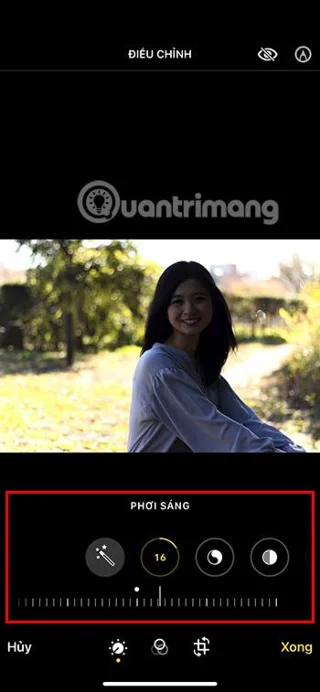
Passaggio 4: fare clic su Fine per completare il processo di modifica delle foto.
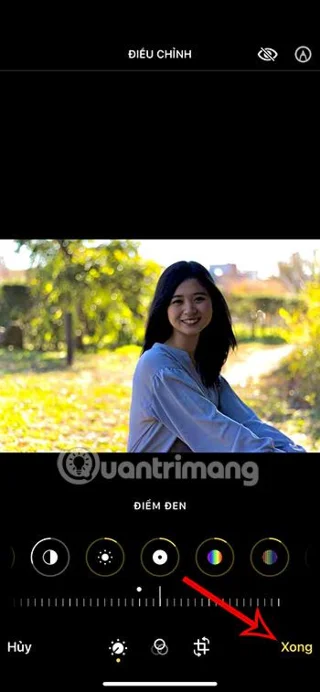
Nota: ogni foto avrà una tonalità di colore diversa, quindi è necessario scegliere una formula di fotoritocco che corrisponda alla tonalità di colore dell'immagine.
Formule di fotoritocco super tecnologiche su iPhone
Regola la foto sul tono marrone
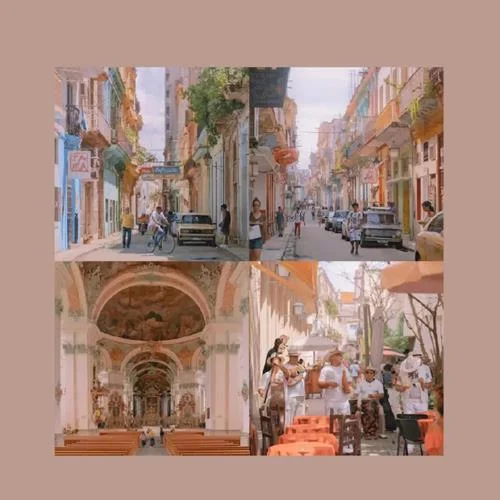
| Elemento | Indice |
| Filtro brillante | +50 |
| Esposizione | -35 |
| Zona luminosa | +20 |
| Zona buia | +70 |
| Contrasto | -40 |
| Luminosità | +80 |
| Punto nero | -20 |
| Saturazione | +23 |
Regola la foto sulla tonalità blu
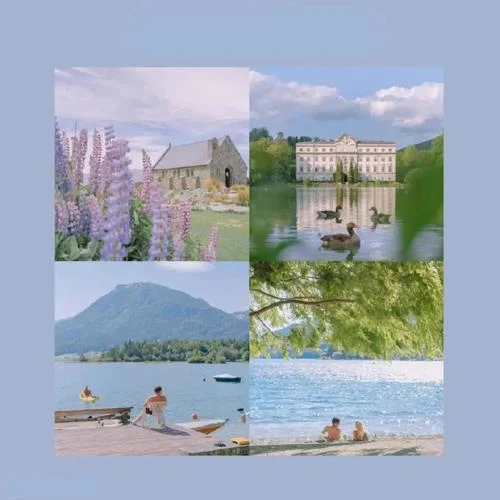
| Elemento | Indice |
| Filtro brillante | +10 |
| Esposizione | +20 |
| Luminanza | +90 |
| Zona luminosa | -55 |
| Zona buia | +55 |
| Contrasto | -20 |
| Luminosità | +13 |
| Saturazione | +5 |
| Freschezza | +10 |
Regola la foto su un tono marrone chiaro

| Elemento | Indice |
| Esposizione | -30 |
| Luminanza | +32 |
| Zona luminosa | -70 |
| Zona buia | +45 |
| Contrasto | -40 |
| Luminosità | +77 |
| Punto nero | +40 |
| Saturazione | -5 |
| Freschezza | +30 |
Regola la foto sul tono blu scuro
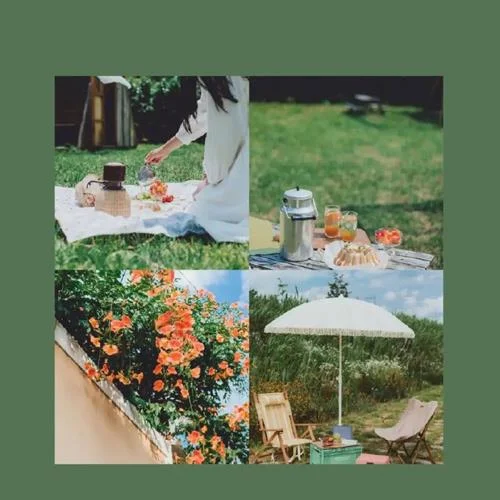
| Elemento | Indice |
| Luminanza | +60 |
| Zona luminosa | -85 |
| Zona buia | +30 |
| Contrasto | -dieci |
| Saturazione | -17 |
| Freschezza | +30 |
| Calore | -17 |
| Rivestimento colorato | -35 |
Regola la foto sul tono arancione
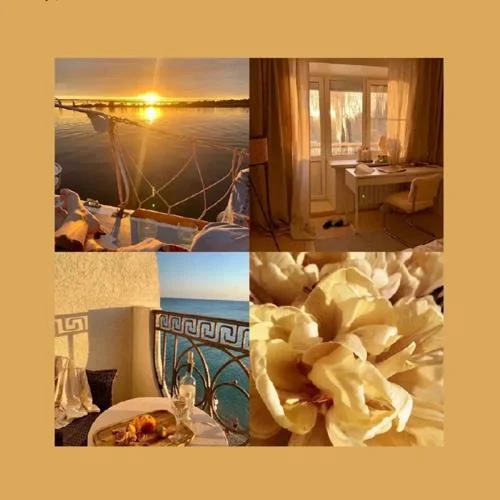
| Elemento | Indice |
| Luminanza | +50 |
| Zona luminosa | -100 |
| Contrasto | -25 |
| Luminosità | +15 |
| Saturazione | +10 |
| Rivestimento colorato | +30 |
Tieni presente che con questa tonalità di colore, le foto devono essere scattate quando c'è luce solare gialla tra le 4 e le 7 del mattino. Dopo aver modificato l'immagine come nella formula sopra, otterrai un'immagine arancione.
Regola la foto sui toni viola
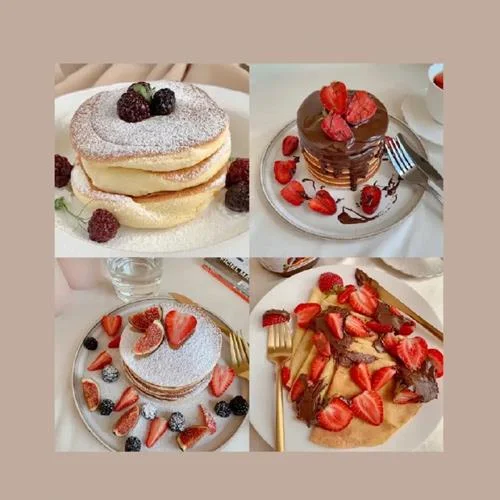
| Elemento | Indice |
| Esposizione | +6 |
| Luminanza | +50 |
| Zona luminosa | -5 |
| Zona buia | +10 |
| Contrasto | +5 |
| Freschezza | +10 |
| Calore | +7 |
| Nitidezza | +23 |
Regola la foto sui toni marroni caldi
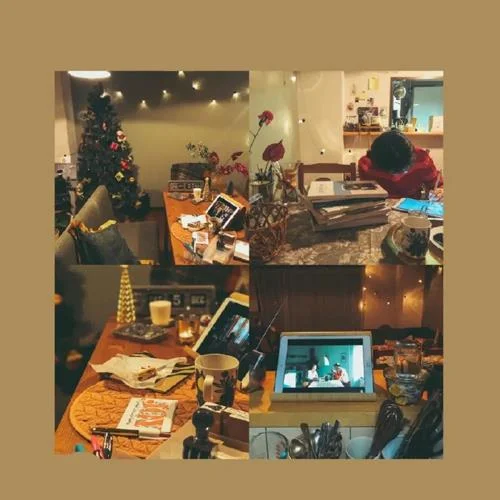
| Elemento | Indice |
| Calore | +100 |
| Esposizione | -20 |
| Freschezza | +42 |
| Zona luminosa | -40 |
| Zona buia | +45 |
| Contrasto | -45 |
| Luminosità | +25 |
| Saturazione | -40 |
Regola le foto sui toni della terra
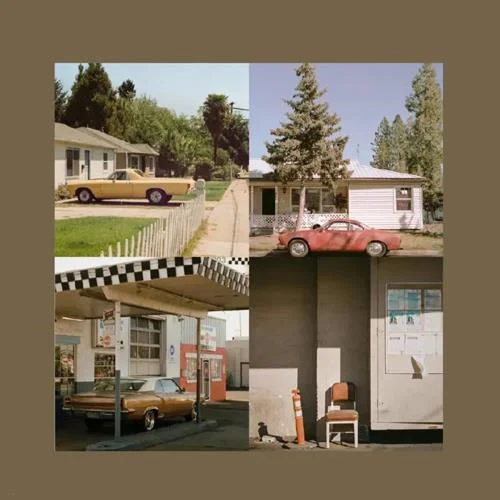
| Elemento | Indice |
| Calore | +100 |
| Esposizione | -40 |
| Luminanza | +40 |
| Zona luminosa | -20 |
| Zona buia | -20 |
| Contrasto | +45 |
| Luminosità | +50 |
| Punto nero | -60 |
| Saturazione | -25 |
| Freschezza | +20 |
| Calore | +60 |
| Rivestimento colorato | -45 |
Regola le foto sui toni del blu per i picnic
| Elemento | Indice |
| Esposizione | +100 |
| Zona luminosa | -26 |
| Zona buia | +16 |
| Contrasto | -23 |
| Saturazione | +50 |
| Nitidezza | +10 |
Alcune altre formule di fotoritocco su iPhone
Formula 1
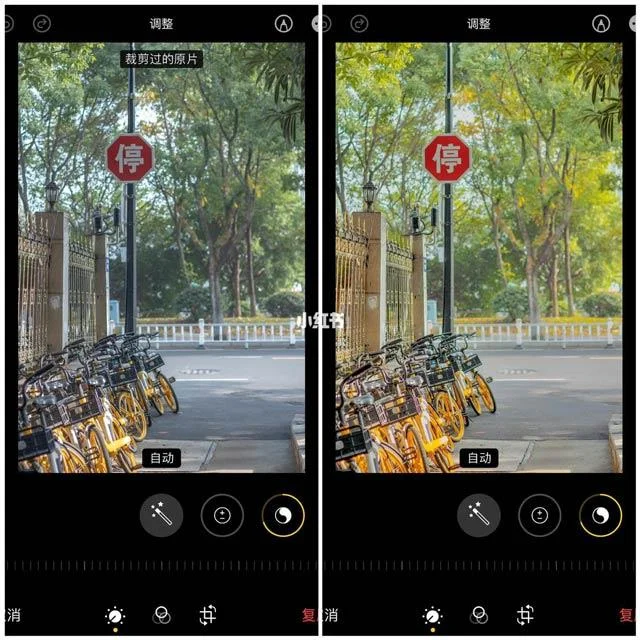
| Elemento | Indice |
| Esposizione | +5 |
| Luminanza | +60 |
| Zona luminosa | -40 |
| Zona buia | +70 |
| Contrasto | -50 |
| Punto nero | +5 |
| Saturazione | -20 |
| Freschezza | +20 |
| Toni | -15 |
| Nitidezza | +30 |
| Riduzione del rumore | +20 |
Formula 2
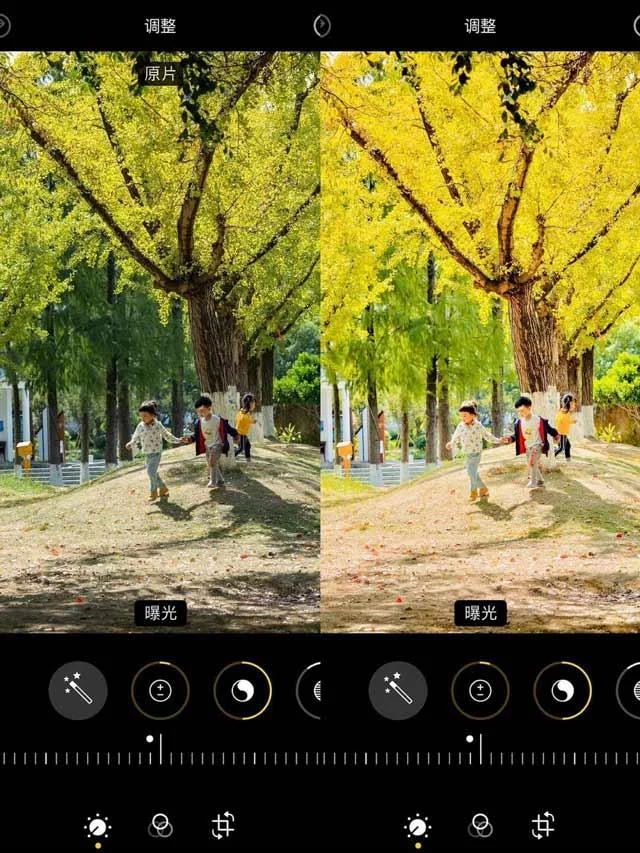
| Elemento | Indice |
| Esposizione | +5 |
| Luminanza | +50 |
| Zona luminosa | -dieci |
| Zona buia | +50 |
| Contrasto | -35 |
| Luminosità | +15 |
| Punto nero | +15 |
| Saturazione | -20 |
| Freschezza | +20 |
| Umidità | +40 |
| Toni | +30 |
| Nitidezza | +30 |
Formula 3
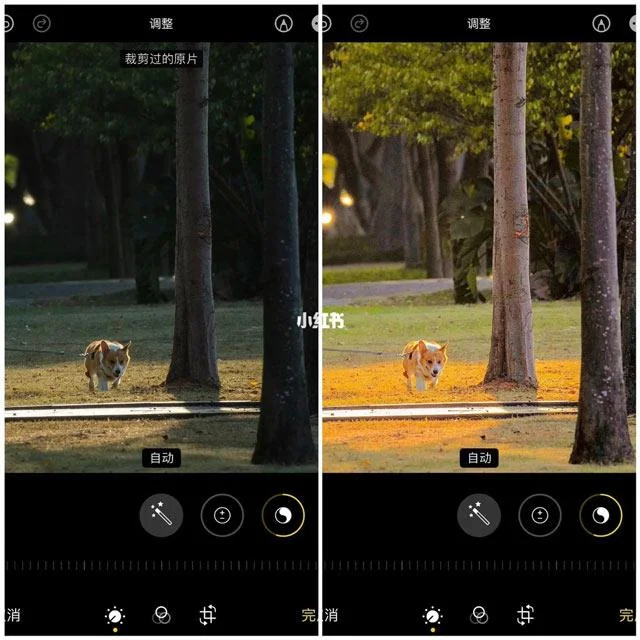
| Elemento | Indice |
| Luminanza | +55 |
| Zona luminosa | -100 |
| Zona buia | +15 |
| Contrasto | -30 |
| Punto nero | +15 |
| Saturazione | -20 |
| Freschezza | +70 |
| Umidità | +25 |
| Toni | +35 |
| Nitidezza | +30 |
Formula 4
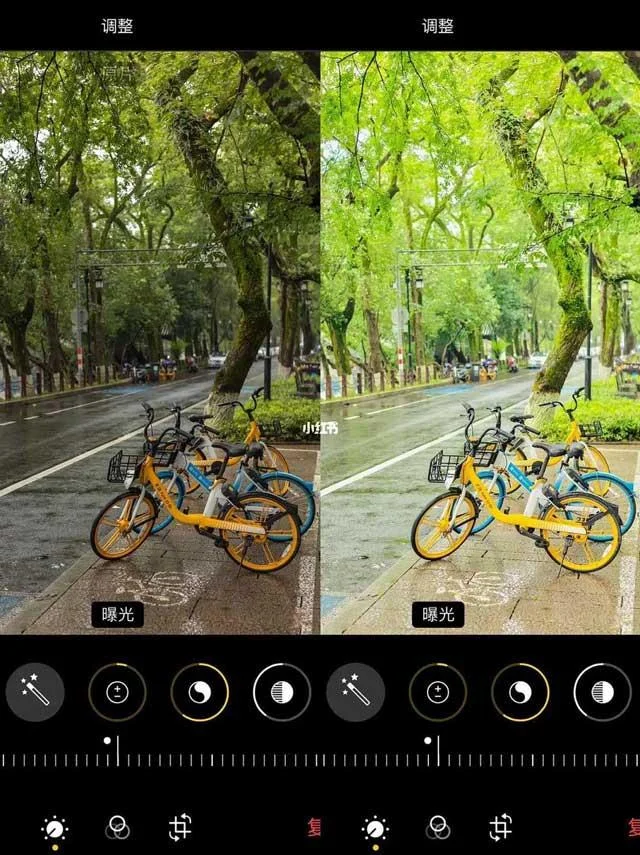
| Elemento | Indice |
| Esposizione | +5 |
| Luminanza | +60 |
| Zona luminosa | -40 |
| Zona buia | +70 |
| Contrasto | -50 |
| Punto nero | +5 |
| Saturazione | -20 |
| Freschezza | +20 |
| Toni | -15 |
| Nitidezza | -dieci |
| Definizione | +30 |
| Riduzione del rumore | +20 |
Formula 5
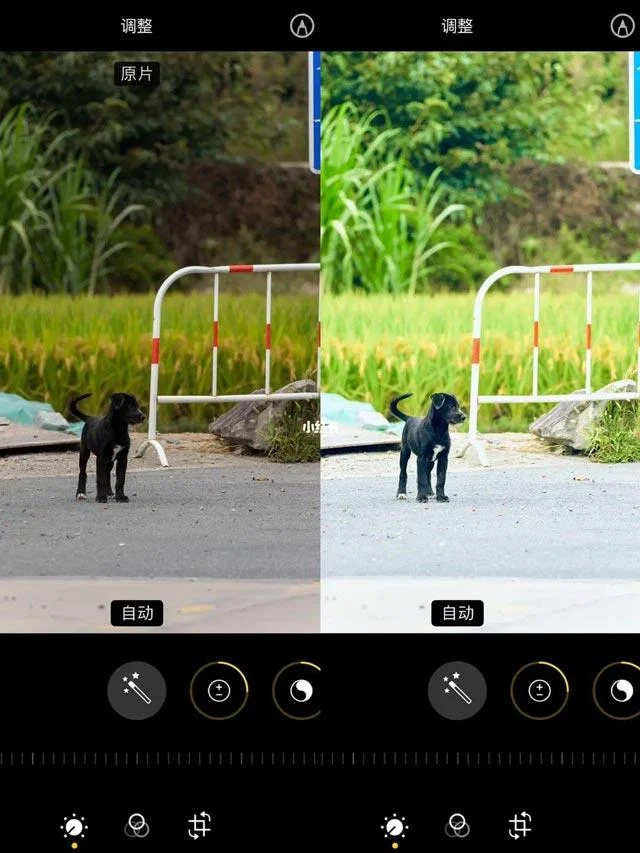
| Elemento | Indice |
| Esposizione | +25 |
| Luminanza | +35 |
| Zona luminosa | +15 |
| Zona buia | +40 |
| Contrasto | -40 |
| Luminosità | +50 |
| Saturazione | +20 |
| Freschezza | +30 |
| Umidità | +10 |
| Toni | -40 |
| Nitidezza | +30 |
Formula 6
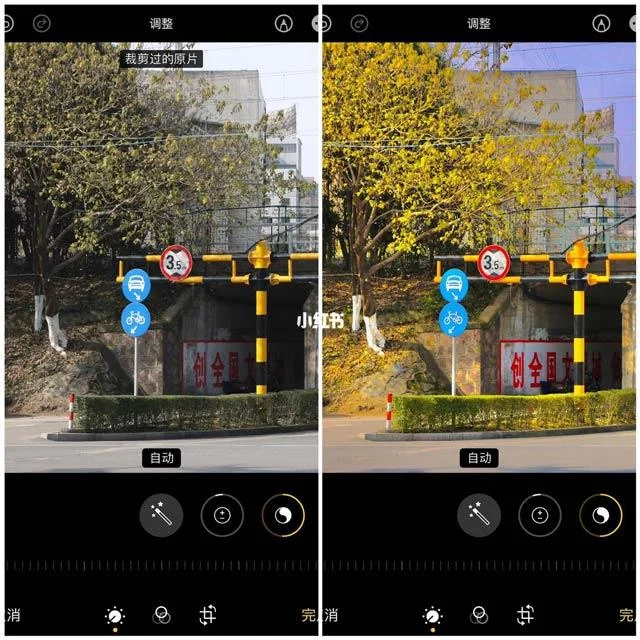
| Elemento | Indice |
| Luminanza | +70 |
| Zona luminosa | -75 |
| Zona buia | +20 |
| Contrasto | -30 |
| Luminosità | -40 |
| Punto nero | +20 |
| Saturazione | -20 |
| Freschezza | +10 |
| Umidità | +55 |
| Nitidezza | -dieci |
| Definizione | +30 |
Speriamo che le formule di fotoritocco di cui sopra possano aiutarti a creare le foto più scintillanti per te, i tuoi amici e la tua famiglia. Inoltre, puoi anche fare riferimento alla formula per correggere le foto in controluce tramite l'articolo qui sotto.
O altri suggerimenti interessanti sulla fotografia su iPhone come:





