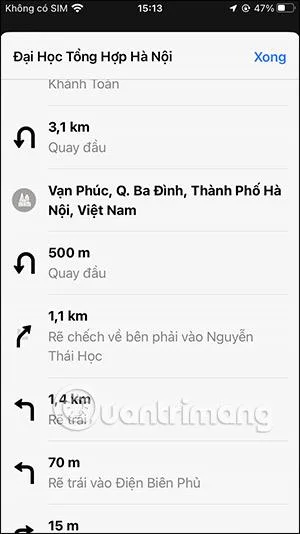
L'applicazione cartografica Apple Maps su iOS 16 è stata aggiornata per aggiungere più fermate durante il viaggio verso una determinata località. Puoi quindi aggiungere fino a 15 fermate sulla mappa del tuo viaggio su Apple Maps per aiutarci a viaggiare più facilmente. L'articolo seguente ti guiderà ad aggiungere ulteriori fermate su Apple Maps.
Come aggiungere più fermate su Apple Maps
Passo 1:
Apri l'applicazione Apple Maps sul tuo telefono, quindi inserisci le parole chiave della posizione che desideri raggiungere sulla mappa.



Passo 2:
Successivamente selezioneremo la funzione di navigazione con il veicolo attuale. Ora l'utente vedrà il percorso dalla posizione corrente alla destinazione a cui vogliamo andare.


Passaggio 3:
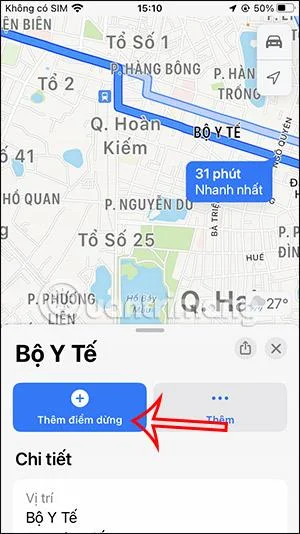
Fai clic sulla posizione che desideri salvare durante il viaggio. Successivamente facciamo clic sul pulsante Aggiungi fermata . Immediatamente quella posizione è stata aggiunta all'elenco Indicazioni come mostrato di seguito.
Continua a eseguire le operazioni precedenti per aggiungere fermate alla tua mappa.
Passaggio 4:
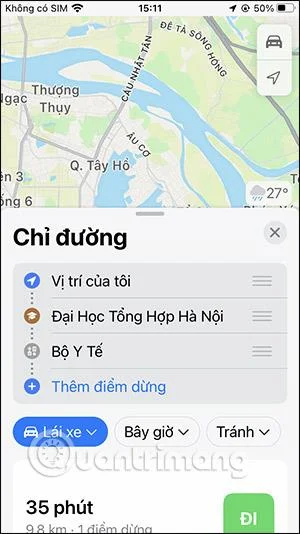
In questo elenco di fermate , puoi spostare la posizione tenendo premuta l'icona dei 3 trattini in corrispondenza di quella fermata e quindi spostandoti su e giù per modificare la posizione.

In alternativa, puoi eliminare una fermata facendo scorrere la linea della fermata verso sinistra e quindi facendo clic su Elimina per eliminare la fermata.

Passaggio 5:
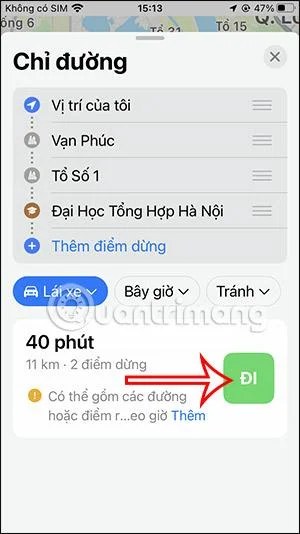
Ora puoi controllare il percorso del viaggio premendo il pulsante Vai per visualizzare l'anteprima.
Possiamo tracciare i dettagli del percorso su Apple Maps con fermate specifiche.