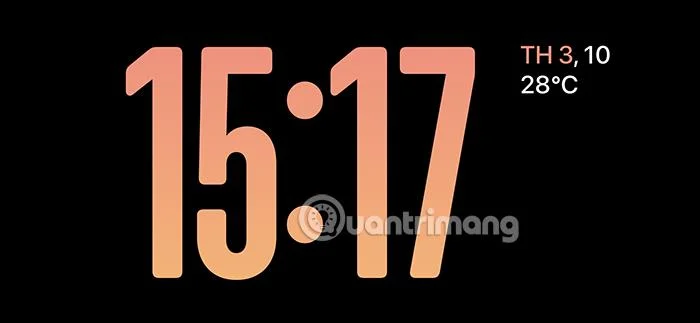
La modalità Standby dell'iPhone non dispone di opzioni per modificare l'interfaccia di visualizzazione dei contenuti presenti sull'interfaccia, ad eccezione dell'orologio. Di conseguenza, puoi scegliere diversi colori per l'orologio in Standby iPhone, a seconda del tipo di orologio scelto, ad esempio orologio mobile, orologio digitale,... Quando cambi il colore dell'orologio in Standby, anche l'interfaccia di Standby cambierà di conseguenza. L'articolo seguente ti guiderà a cambiare il colore del tuo orologio Standby iPhone.
Come cambiare il colore dell'orologio nell'iPhone in standby
Passo 1:
Innanzitutto, gli utenti devono mettere l'iPhone in modalità Standby. Quindi scorri lo schermo da destra a sinistra fino alla terza schermata per modificare.
Passo 2:
Ora vedrai l'interfaccia dell'orologio per la modalità standby dell'iPhone, tieni premuto sullo schermo dell'orologio per modificare.

Passaggio 3:
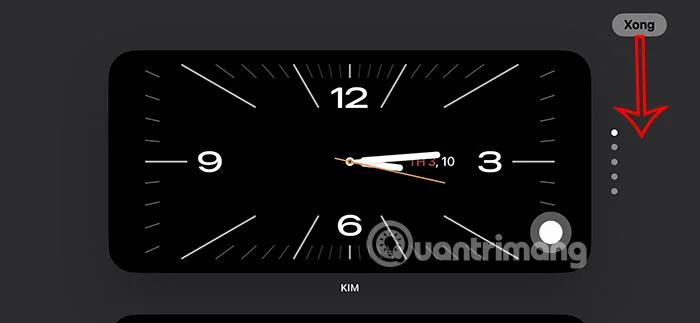
Subito dopo vedrai visualizzato un elenco di modelli di orologi per iPhone in standby, scorri verso l'alto e verso il basso per selezionare il nuovo modello di orologio che ti piace.
Passaggio 4:
Qui vedrai molti modelli di orologi diversi, troviamo il modello di orologio che vogliamo utilizzare . Nota: solo il modello di orologio World non può cambiare colore.

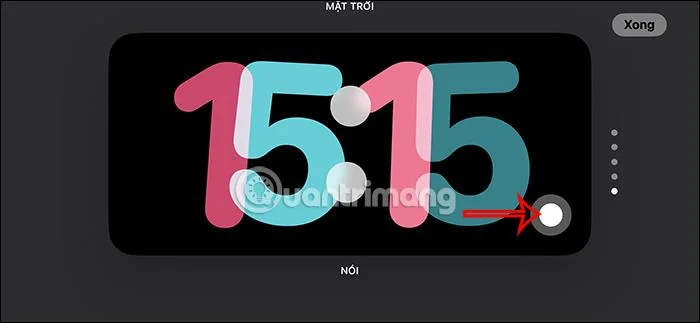
Sul modello di orologio di cui desideri cambiare colore, fai clic sull'icona del cerchio bianco per modificare il colore.
Passaggio 5:
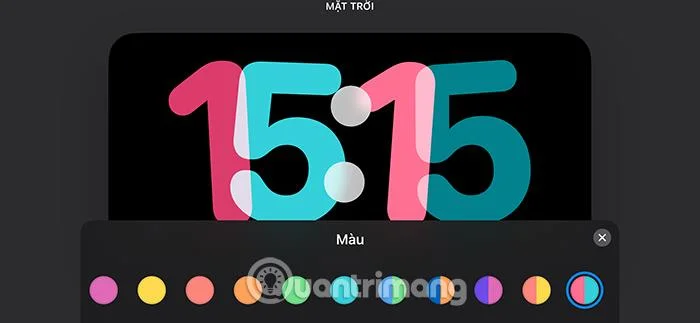
Ora vedrai dei cerchi colorati per cambiare il modello dell'orologio nell'iPhone in standby. Fare clic sul cerchio colorato per cambiare nuovamente l'orologio.
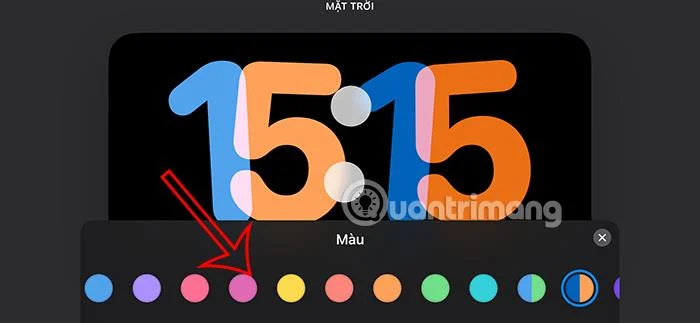
Ogni stile di orologio avrà diverse opzioni di colore da applicare in base alle tue preferenze.
Passaggio 6:
Infine, quando sei soddisfatto del nuovo modello di orologio per iPhone in standby e, fai clic su Fine per salvare.
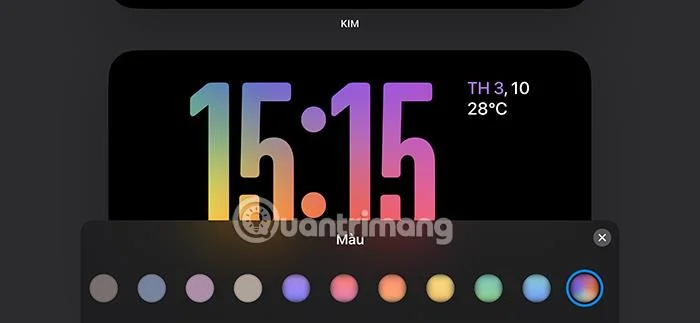
Di conseguenza, quando attivi la modalità Standby dell'iPhone, vedrai un nuovo modello di orologio.