L'app Scorciatoie su iPhone ha una scorciatoia per convertire i video in GIF con operazioni molto semplici. Gli utenti avranno la possibilità di ritagliare i video prima di convertirli in immagini GIF su iPhone per soddisfare le esigenze di conversione dei video in GIF su iPhone. L'articolo seguente ti guiderà nella conversione dei video in GIF su iPhone.
Come convertire video in GIF su iPhone
Passo 1:
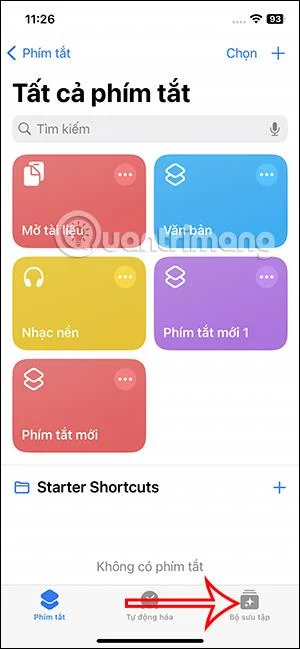
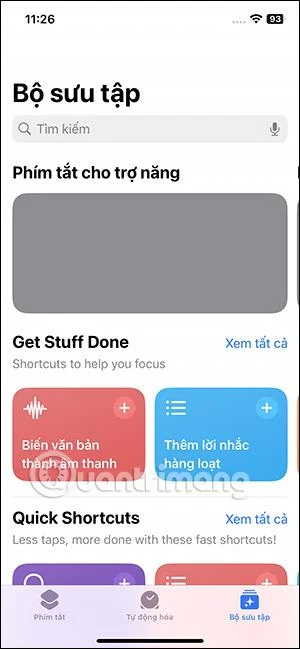
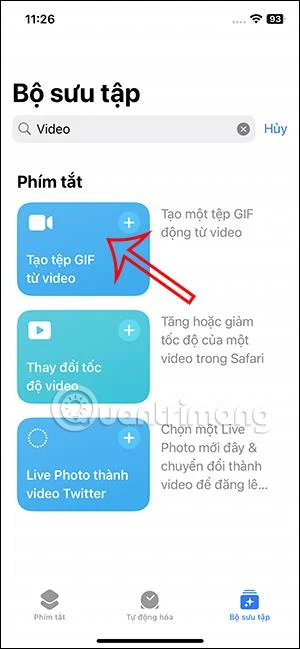
Accedi all'app Scorciatoie su iPhone, quindi tocca Galleria nell'angolo in basso a destra. Quindi inseriamo la parola chiave Video per trovare scorciatoie relative ai video.
Passo 2:
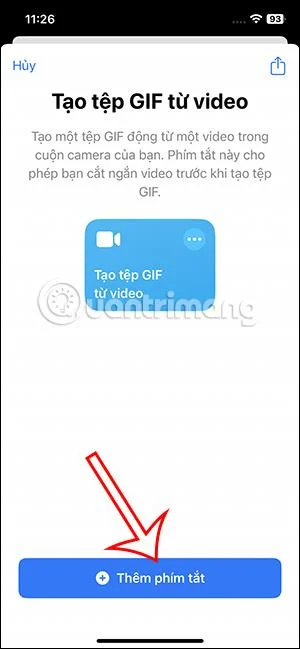
Di conseguenza vedrai le scorciatoie per i video, tocca Crea file GIF dal collegamento video . Fare clic su questo collegamento e quindi selezionare Aggiungi collegamento di seguito.
Passaggio 3:
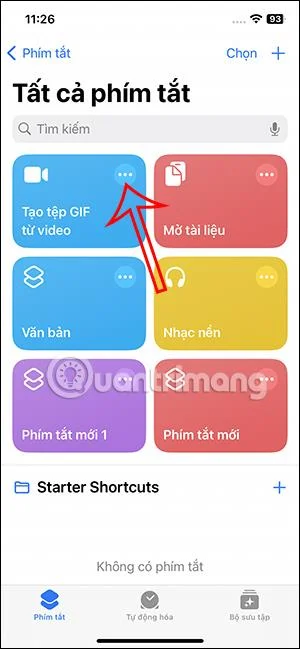
Ritorna all'interfaccia dell'applicazione, fai clic su Scorciatoie e vedrai il collegamento per creare GIF dal video . Fai clic sull'icona a tre punti sul collegamento per modificare alcuni dei filtri del collegamento.
Passaggio 4:
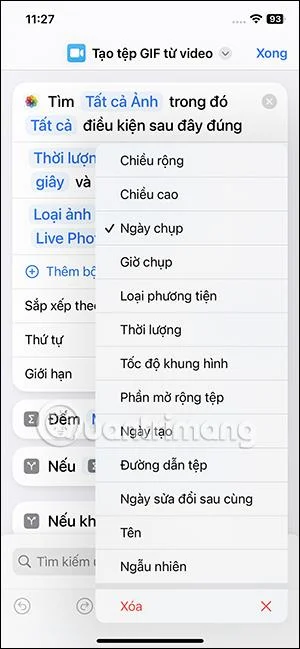
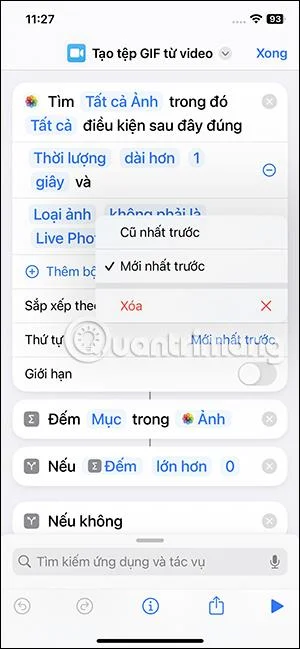
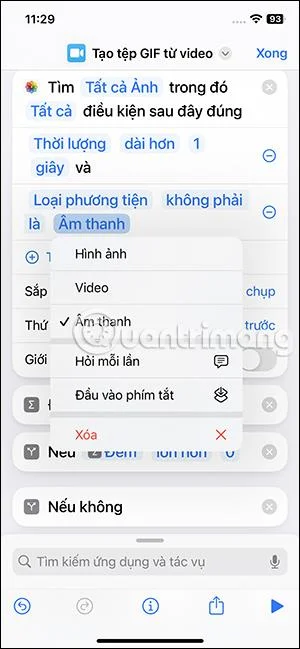
Visualizza l'interfaccia del filtro per questo collegamento. Possiamo cambiare nuovamente i filtri per selezionare i video come preferiamo.
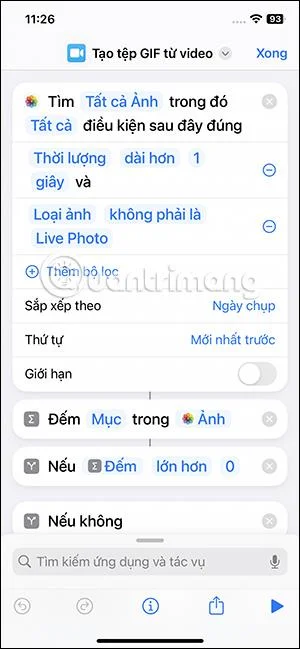
Gli utenti possono modificare la classificazione e selezionare i video da convertire in GIF su iPhone. Ogni tipo di classificazione avrà filtri diversi. Se devi aggiungere un filtro, premi il segno più, per eliminare il filtro creato, scorri verso sinistra.
Passaggio 5:
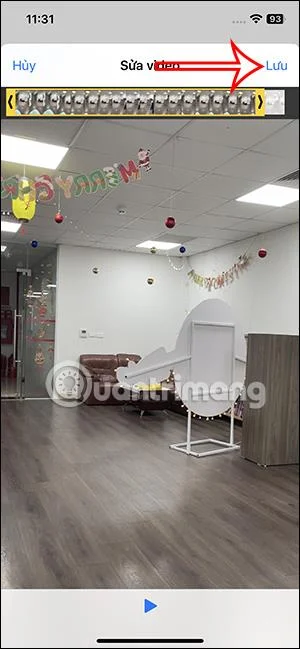
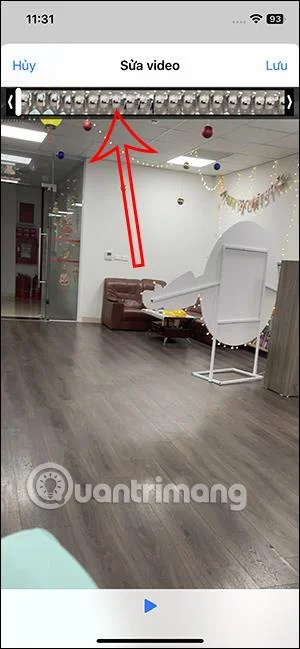
Dopo aver modificato il collegamento a tuo piacimento, procediamo con l'esecuzione del collegamento . I risultati mostrano i video nell'album dell'iPhone che puoi scegliere di convertire in GIF . Fai clic sul video che desideri convertire in GIF. Successivamente, regola il taglio del video sulla parte che desideri convertire in GIF.

Passaggio 6:
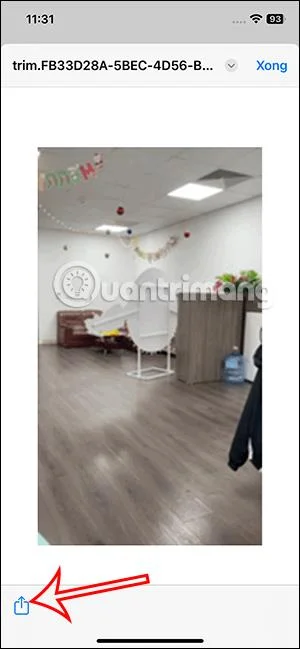
Dopo aver modificato il video, fai clic su Salva nell'angolo in alto a destra. Accanto per visualizzare l'immagine GIF convertita dal video, fai clic sull'icona di condivisione nell'angolo in basso a sinistra. Visualizzando le opzioni per le immagini GIF, gli utenti possono fare clic su Salva immagine per scaricare la GIF nell'album.