
La nuova funzionalità NameDrop su iOS 17 ci aiuta a condividere rapidamente informazioni e contatti avvicinando i dispositivi Apple. La funzione NameDrop sull'iPhone può essere attivata e disattivata a seconda delle esigenze di ogni persona quando si tratta di condividere o meno le informazioni. Se vuoi annullare o abilitare la funzione NameDrop su iPhone è molto semplice, segui le istruzioni riportate di seguito.
Come annullare la funzione NameDrop su iPhone
Passo 1:
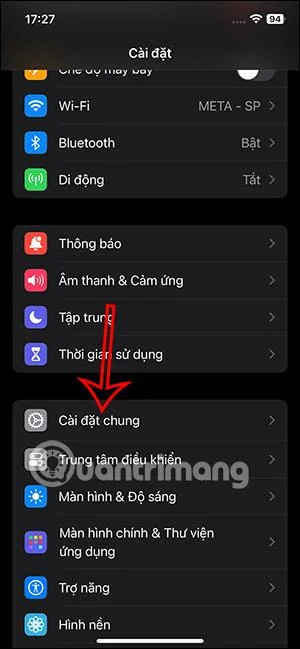
Innanzitutto, gli utenti accedono alle Impostazioni dell'applicazione e quindi fanno clic su Impostazioni generali .
Passo 2:
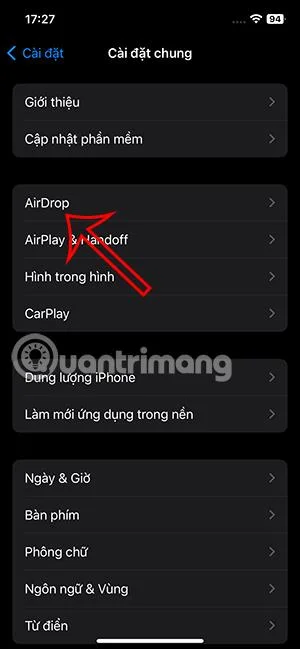
Passa all'interfaccia delle impostazioni generali per iPhone. Qui, gli utenti fanno clic su AirDrop per regolare alcune impostazioni di utilizzo di AirDrop.
Passaggio 3:
A questo punto gli utenti vedranno l'impostazione Avvicina i dispositivi che è la funzionalità NameDrop utilizzata su iPhone . Se non desideri più la funzione NameDrop sul tuo iPhone, fai semplicemente scorrere il pulsante rotondo verso sinistra per disattivare questa funzione.
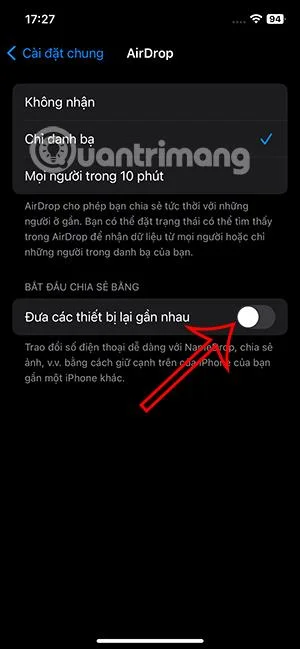
Nel caso in cui desideri utilizzare questa funzione NameDrop, fai semplicemente scorrere il pulsante circolare bianco verso destra.





