
Nel caso in cui il tuo account iCloud abbia problemi o desideri interrompere temporaneamente l'accesso ai dati iCloud, puoi utilizzare il metodo per disattivare temporaneamente il tuo account iCloud. Dopo aver disattivato temporaneamente il tuo account iCloud, nessuno sarà in grado di accedere ai dati, evitando il furto di dati. In questo articolo saprai come disattivare temporaneamente iCloud.
Istruzioni per disattivare temporaneamente iCloud
Passo 1:
Innanzitutto, accedi al collegamento sottostante per accedere al sito Web iCloud.
Quindi accedi come al solito con il tuo account ID Apple .

Passo 2:
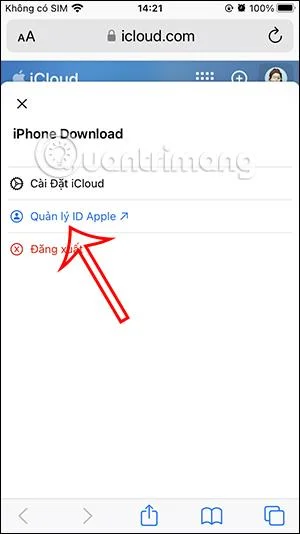
Dopo aver effettuato l'accesso, fai clic sull'avatar dell'account e seleziona Gestisci ID Apple per accedere all'interfaccia di gestione dell'account iCloud.

Passaggio 3:
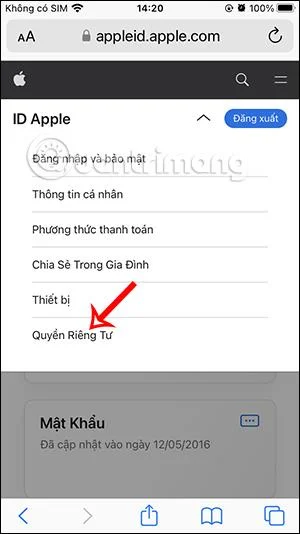
Successivamente, in questa nuova interfaccia, fai clic sull'icona della freccia a discesa e seleziona Privacy nell'elenco visualizzato di seguito.

Passaggio 4:
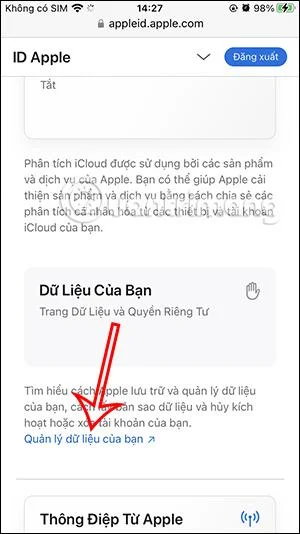
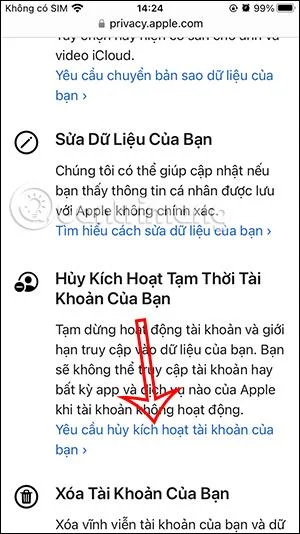
Nell'interfaccia di modifica della privacy dell'account, scorri verso il basso fino alla sezione I tuoi dati e fai clic su Gestisci i tuoi dati . Successivamente in questa interfaccia vedrai la sezione Disattiva temporaneamente il tuo account . Clicca su questa voce per disattivare il tuo account.
Passaggio 5:
Per prima cosa vedrai una notifica per disattivare il tuo account. Richiedere la disattivazione del tuo account iCloud richiederà la verifica del motivo entro 7 giorni o più, quindi devi prestare attenzione.
Di seguito sono riportate le informazioni dopo aver bloccato il tuo account iCloud. Dovresti creare una copia dei dati del tuo account iCloud per evitare la perdita di dati dopo la disattivazione.



Passaggio 6:
Infine, devi scegliere il motivo per cui desideri disattivare temporaneamente il tuo account iCloud . Dopo aver inserito il motivo, fare clic su Continua e seguire le istruzioni visualizzate sullo schermo.


La tua richiesta di disattivare il tuo account iCloud richiederà l'approvazione di Apple e riceverai una notifica.





