
Cancellare la cronologia di navigazione è un processo semplice ma importante a cui dovresti pensare quando vuoi garantire la tua privacy, soprattutto quando condividi o presti il tuo dispositivo ad altri. Questo articolo ti mostrerà come eliminare la cronologia di navigazione di Google Chrome su iPhone e iPad.
Elimina la cronologia di navigazione di Chrome
Eliminare la cronologia di navigazione di Google Chrome su iPhone e iPad è ancora più semplice che su Safari, poiché puoi farlo direttamente nel browser.
Se ti trovi nella pagina iniziale dell'app Chrome su iOS o iPadOS, tocca semplicemente il pulsante " Cronologia " sotto la barra di ricerca per accedere alla cronologia di navigazione del browser.
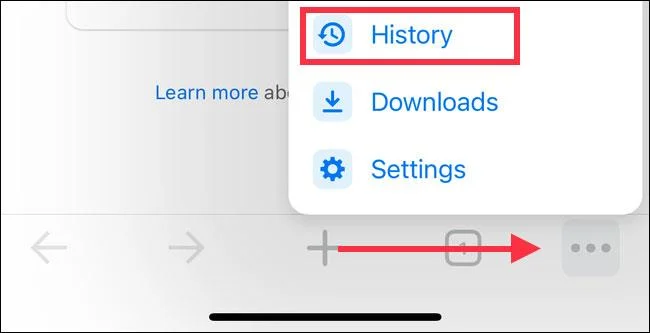
In alternativa, puoi anche toccare l'icona a tre punti situata nell'angolo in basso a destra dello schermo e toccare " Cronologia " dall'elenco visualizzato.
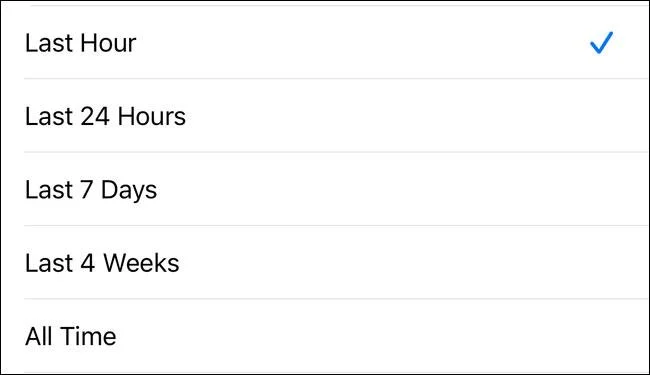
Qui, scorri fino alla parte inferiore dello schermo e tocca " Cancella dati di navigazione ... " per iniziare a cancellare la cronologia. Seleziona l'intervallo di tempo che desideri eliminare nella parte superiore della pagina. Puoi scegliere da 1 ora fa all'intera cronologia di navigazione del browser.
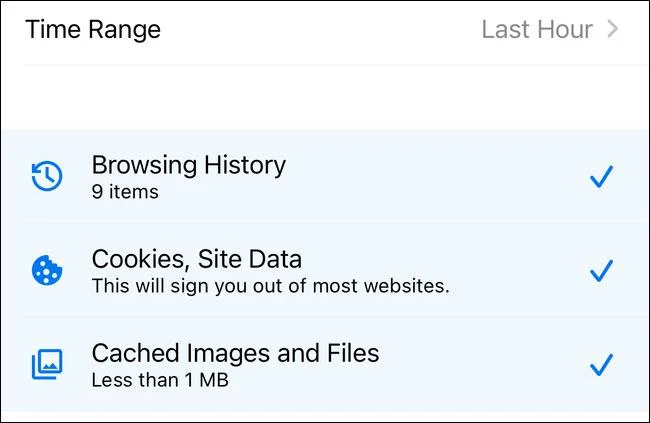
Quando scegli la sequenza temporale desiderata, devi decidere quali tipi di dati eliminerai. Per impostazione predefinita, gli elementi che vengono eliminati sono la cronologia di navigazione, i cookie, i dati dei siti, le immagini e i file memorizzati nella cache. È possibile selezionare o deselezionare questi elementi come desiderato.
Dopo aver effettuato la selezione, tocca " Cancella dati di navigazione " nella parte inferiore dello schermo. Conferma questa opzione nell'avviso che appare per completare il processo di eliminazione.
È tutto così semplice, ti auguro successo!





