Una delle nuove funzionalità di FaceTime per l'ultimo aggiornamento iOS è l'impostazione di un programma di chiamate FaceTime con gli amici o con determinati gruppi. Quando pianifichi una chiamata FaceTime con qualcuno, riceverà immediatamente una notifica tramite l'indirizzo email che inserisci. L'articolo seguente ti guiderà a programmare FaceTime su iPhone.
Come programmare FaceTime su iPhone
Passo 1:
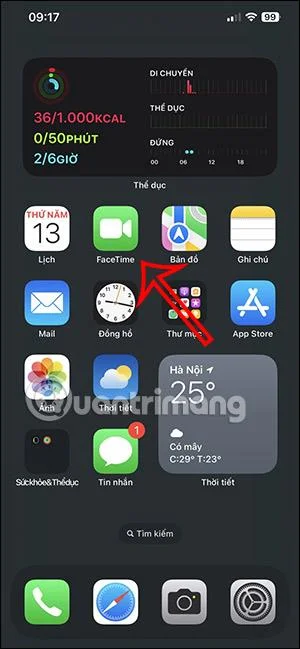
Sui telefoni iPhone, gli utenti fanno clic sull'applicazione FaceTime per procedere con la pianificazione.
Passo 2:
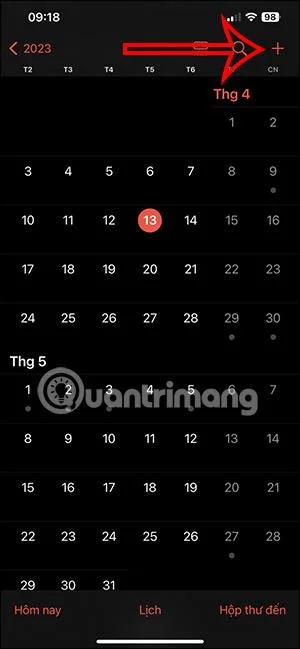
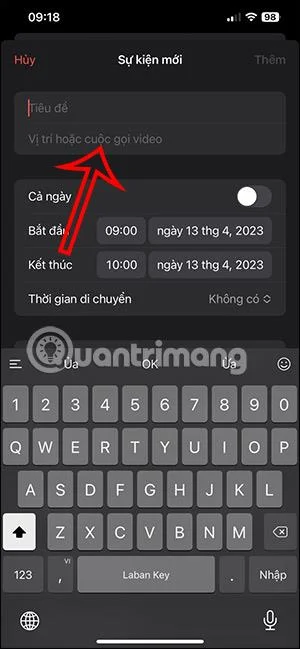
Per visualizzare l'interfaccia del calendario su iPhone, fai clic sull'icona più nell'angolo in alto a destra dello schermo. Successivamente, inseriamo un titolo per la videochiamata, quindi facciamo clic su Posizione o videochiamata .
Passaggio 3:
Ora facciamo clic sull'applicazione FaceTime per pianificare una chiamata. Quindi scegli l'ora di inizio e l'ora di fine della videochiamata FaceTime per pianificarla.
Passaggio 4:
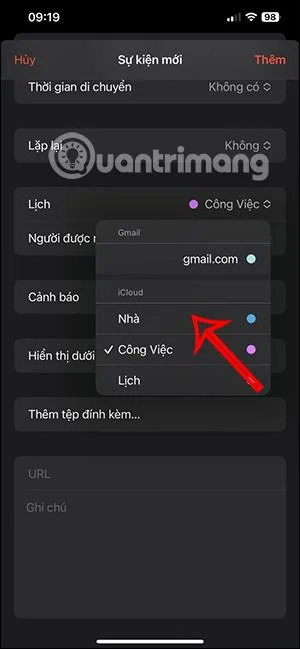
Passa alla nuova interfaccia, seleziona il tipo di calendario come Lavoro o un altro tipo se lo desideri. Se utilizzi più e-mail, seleziona l'e-mail che desideri utilizzare, quindi seleziona il contenuto di seguito.
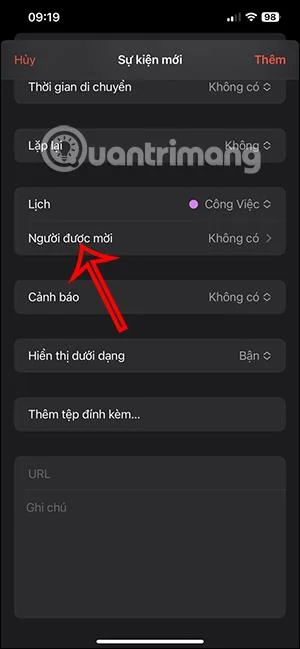
Nella sezione Invitati , gli utenti fanno clic sul contatto che desiderano invitare altri a partecipare alla chiamata FaceTime. Dopo la configurazione, fare clic su Aggiungi per aggiungere la pianificazione pianificata.
Passaggio 5:
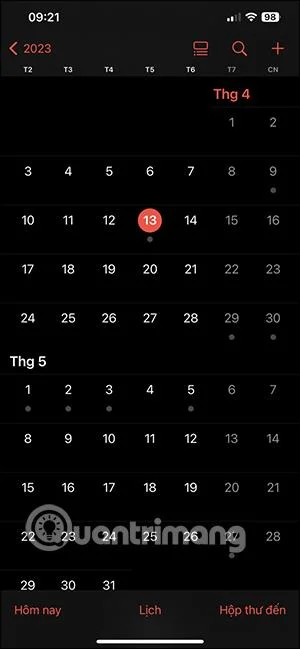
Dopo aver programmato FaceTime, vedrai la pianificazione nell'interfaccia. Fare clic sul programma pianificato in questa interfaccia. Passando alla nuova interfaccia, gli utenti fanno clic sul pulsante Partecipa nell'angolo destro.
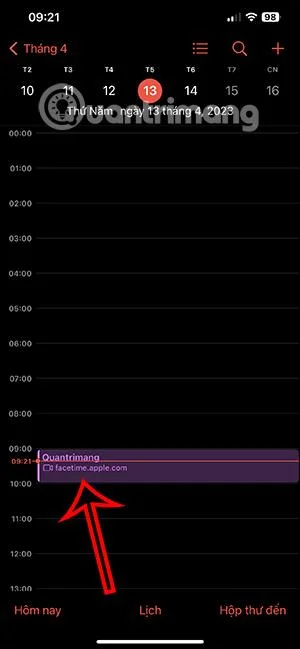

Istruzioni per modificare la pianificazione FaceTime pianificata
Passo 1:
Fai clic sul calendario Facebook che hai impostato, quindi fai clic sul pulsante Modifica nell'angolo in alto a destra. Successivamente inseriamo il contenuto del calendario FaceTime che desideri modificare con l'interfaccia come mostrato.
Passo 2:
Se desideri annullare il FaceTime programmato , fai clic su Elimina evento di seguito.