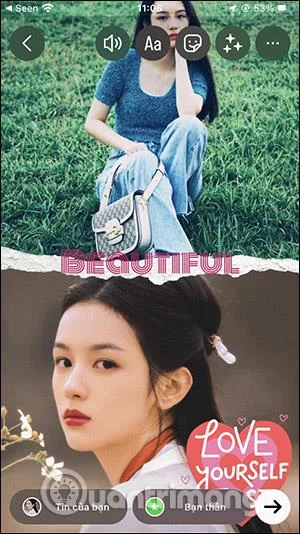
Per pubblicare una storia di "vita virtuale" su Facebook o Instagram, oltre alle opzioni disponibili quando pubblichi, ci sono molte applicazioni che ti supportano nell'editing e nella modifica delle storie per ottenere risultati molto più belli e artistici. Visto: l'applicazione Story Editor ti offre un negozio di modelli con molti modelli diversi, accompagnati da effetti di testo estremamente belli. L'articolo seguente ti guiderà nell'utilizzo dell'applicazione di modifica Story di Seen: Story Editor.
Istruzioni per l'utilizzo di Seen: Story Editor modifica la storia
Passo 1:
Innanzitutto, scarica l'applicazione Seen: Story Editor per il tuo telefono in base al collegamento sottostante.
Passo 2:
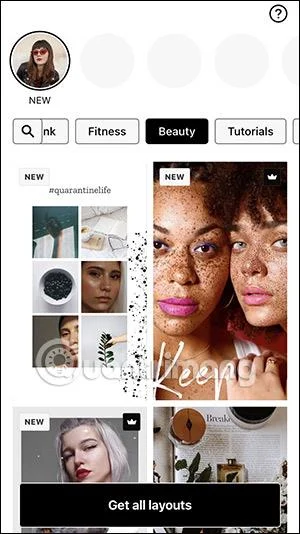
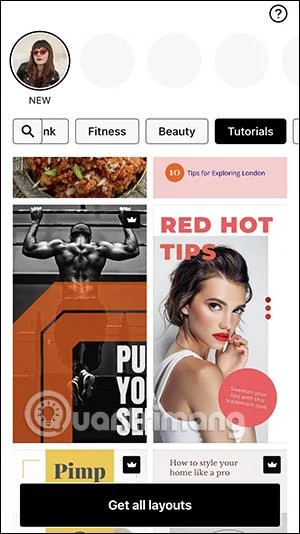
Prima di tutto, devi accettare che l'applicazione possa accedere all'album sul tuo telefono da utilizzare. Successivamente, l'utente sceglierà i modelli disponibili da utilizzare, ad eccezione dei modelli con l'icona di una corona a pagamento.
Puoi fare clic su diversi argomenti per trovare il modello di storia adatto a te.

Passaggio 3:
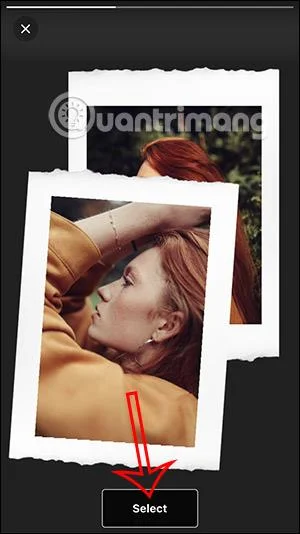
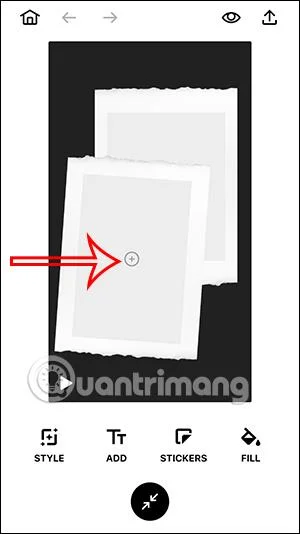
Quale modello ti piace, selezionalo e quindi premi Seleziona per utilizzarlo. Subito dopo verrai trasferito all'interfaccia di modifica della Storia come mostrato di seguito. Di seguito sono riportati gli strumenti per modificare come preferisci.
Passaggio 4:
Dopo aver caricato una foto o un video, fai clic su Stile per modificare questo modello. Ora scegli lo stile per Story per cambiare il modello che stai utilizzando se lo desideri.
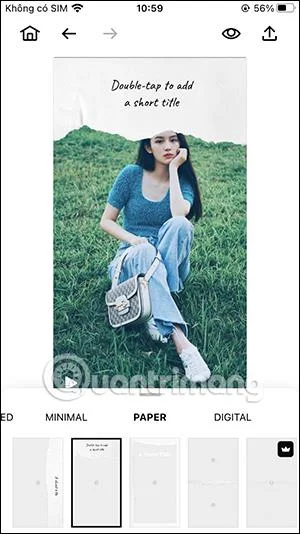
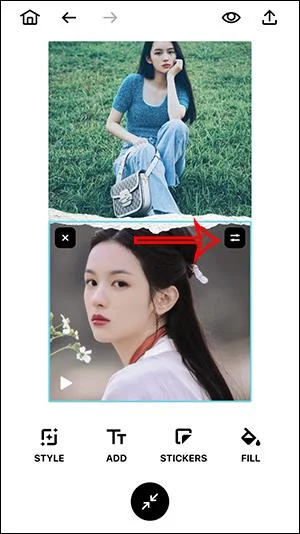
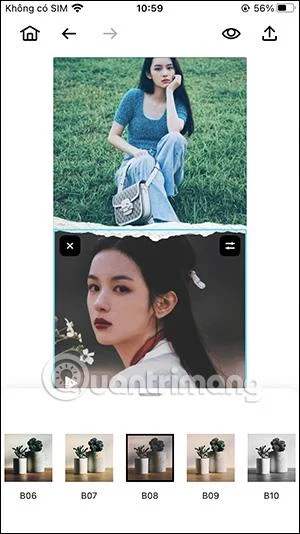
Quando fai clic su ciascuna foto e quindi fai clic sull'icona con 3 trattini, passerai alla sezione del filtro colore in basso da applicare alla foto.
Passaggio 5:
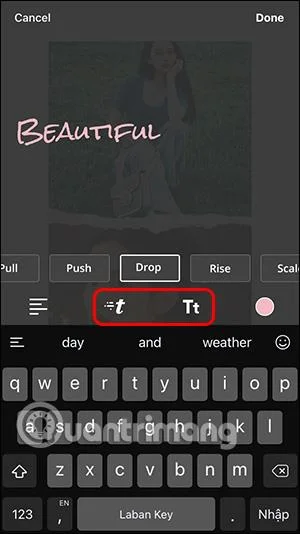
Successivamente, inserirai il testo nell'immagine , la parte t corsiva sarà l'effetto di visualizzazione del testo, la lettera T selezionerà il tipo di testo che desideri inserire nell'immagine.
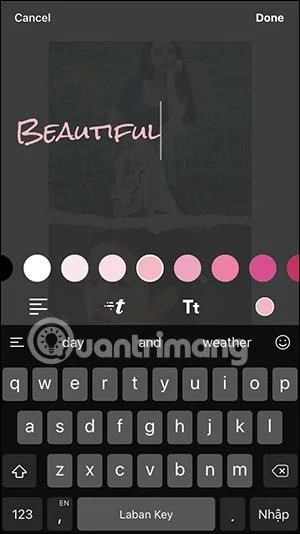
Scegli l'effetto di visualizzazione del testo, quindi premi lo stile del carattere, scrivi il testo sotto e scegli il colore per il testo, quindi premi Fine per salvare.
Passaggio 6:
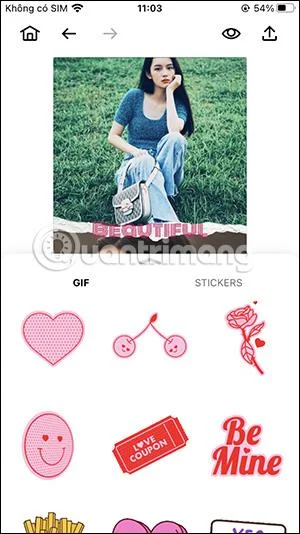
Clicca su Adesivi per selezionare l'immagine gif da inserire nella Storia in fase di modifica oppure seleziona un normale adesivo statico. La sezione Riempimento finale serve a riempire il colore con determinati contenuti.
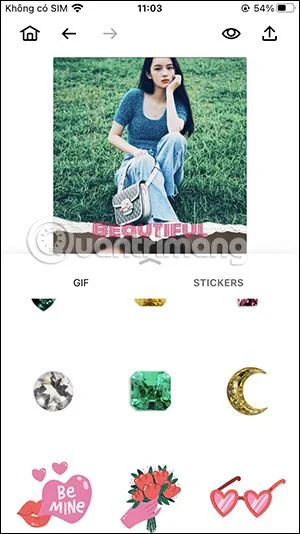
Dopo aver completato tutte le modifiche e le modifiche, fai clic sull'icona di condivisione e scegli di condividere sul tuo account Instagram o salvare questa storia.
Le storie vengono immediatamente condivise sul tuo account Instagram.