
Sui sistemi operativi Windows, puoi eliminare definitivamente i file tenendo premuto il tasto Maiusc. Tuttavia, questo metodo non è disponibile su Mac. E gli utenti Mac dovranno attendere fino a OS X 10.11 El Capitan per utilizzare questa funzionalità.
Eliminare file su OS X non è mai stato un processo facile. Fino alle versioni più recenti, gli utenti Mac erano in grado di eliminare definitivamente i file eliminandoli nel Cestino e quindi svuotando il cestino.
Tuttavia, per risparmiare fatica, puoi eliminare definitivamente i file in 1 solo passaggio come Windows. Fortunatamente su El Capitan, gli utenti possono eliminare definitivamente i file in un solo passaggio.
Se hai molti file da eliminare, seleziona semplicemente i file che desideri eliminare, quindi fai clic su Menu File . Normalmente troverai l' opzione Sposta nel cestino , tuttavia se tieni premuto il tasto Opzione , l'opzione cambierà in Elimina immediatamente...
A questo punto, sullo schermo apparirà una finestra di dialogo che ti chiederà di confermare se desideri eliminare i file o no?
Fare clic su Elimina per confermare l'eliminazione.

Inoltre, puoi utilizzare le scorciatoie da tastiera per operare più velocemente. Seleziona uno o più file che desideri eliminare, quindi premi Opzione + Comando + Elimina . A questo punto, sullo schermo viene visualizzata anche una finestra di dialogo di conferma. Fare clic su Elimina per eliminare i file in modo permanente.
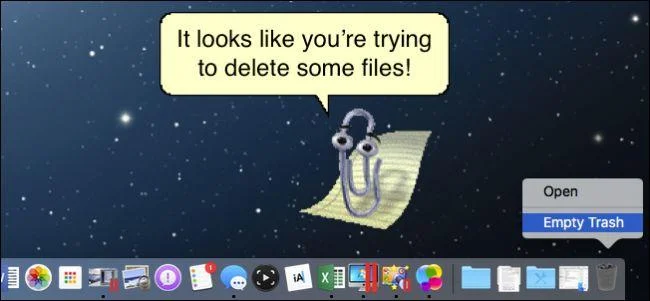
In alternativa è possibile eliminare i file nel modo tradizionale trascinando i file nel Cestino e quindi svuotando il Cestino.
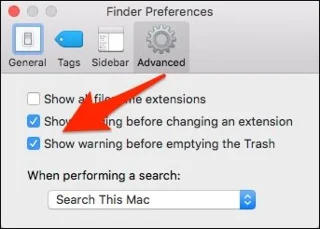
Tuttavia, se desideri che il processo proceda più velocemente, puoi saltare la finestra di dialogo di conferma facendo clic su Trova menu e quindi selezionando Preferenze .
Nell'interfaccia Preferenze del Finder, passa alla scheda Avanzate , quindi deseleziona l'opzione Mostra avviso prima di svuotare il Cestino e il gioco è fatto.
Fare riferimento ad alcuni altri articoli di seguito:
-
Trucco per nascondere file o cartelle su Windows, Mac OS X e Linux
-
Come correggere l'errore "Wifi: nessun hardware installato" su Mac OS X
-
Come connettere e condividere i dati del telefono Android con il Mac
Buona fortuna!


