
Quick Look è una delle funzionalità apprezzate da molti utenti di OS X. Tutte le operazioni come la visualizzazione di file di immagine e file di dati PDF dobbiamo utilizzarle solo tramite il tasto della barra spaziatrice. Tutto il contenuto del file verrà visualizzato immediatamente senza la necessità di altre applicazioni di supporto.
Ora, gli utenti Windows possono anche provare la funzionalità Quick Look grazie allo strumento gratuito Seer con una cifra piuttosto ridotta. In questo articolo, LuckyTemplates ti guiderà come installare e utilizzare Seer per portare Quick Look su Windows.
Passo 1:
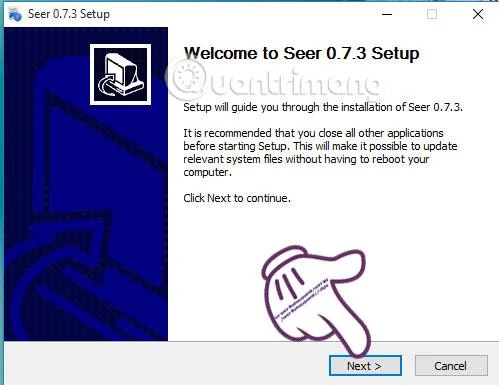
Prima di tutto, devi installare lo strumento Seer sul tuo computer utilizzando il seguente collegamento . L'installazione è estremamente semplice, basta fare clic su Avanti per completare il processo.
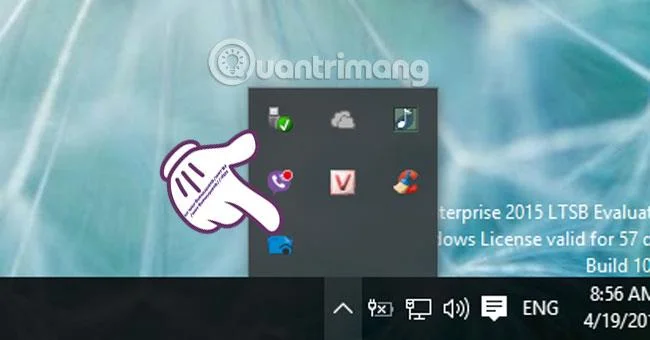
Una volta completata con successo l'installazione sul computer, l'icona dello strumento verrà visualizzata nella barra delle applicazioni.
Passo 2:
Usare lo strumento Veggente è relativamente semplice e non troppo difficile.
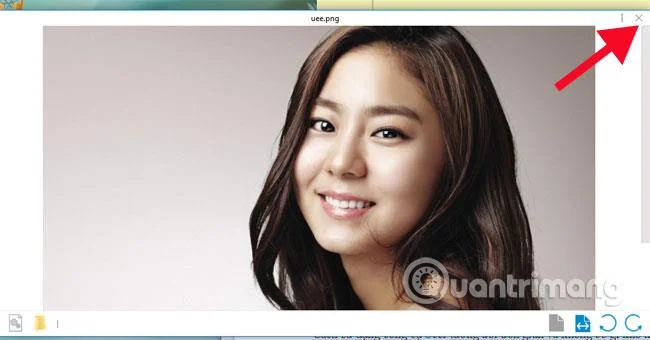
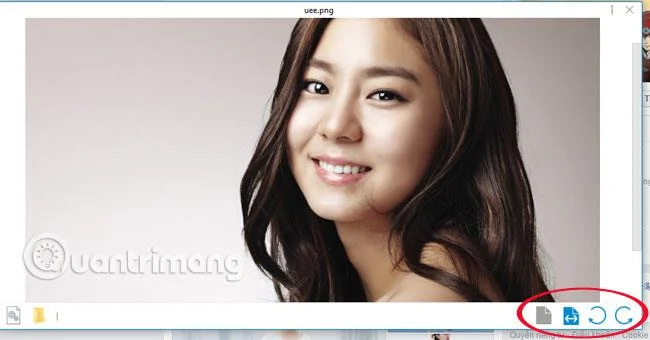
Per visualizzare l'immagine, facciamo clic sul file e premiamo il tasto Barra spaziatrice . La finestra del Veggente apparirà subito dopo.

Passaggio 3:
Per chiudere la finestra, fare clic sull'icona X nella parte superiore dell'immagine.
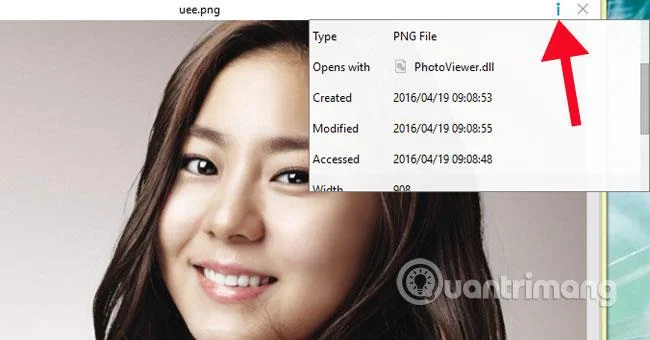
Per visualizzare le informazioni sull'immagine, fare clic sull'icona della lettera i .
Ruota la foto da diverse angolazioni o ingrandisci.
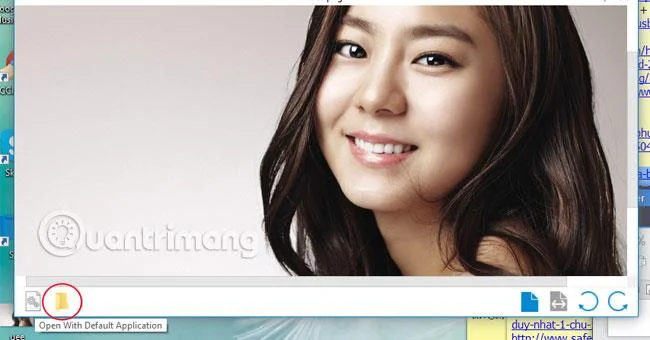
Oppure accedi al percorso del file tramite l'icona Esplora file .
Passaggio 4:
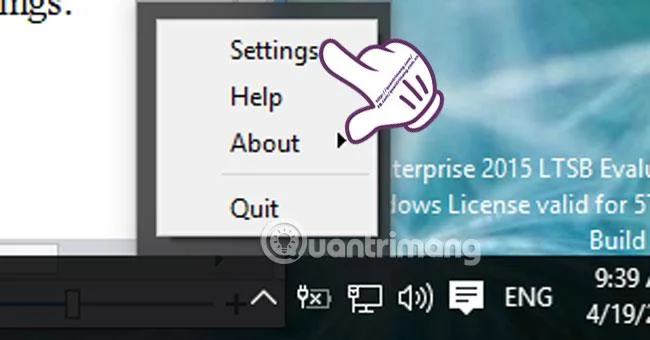
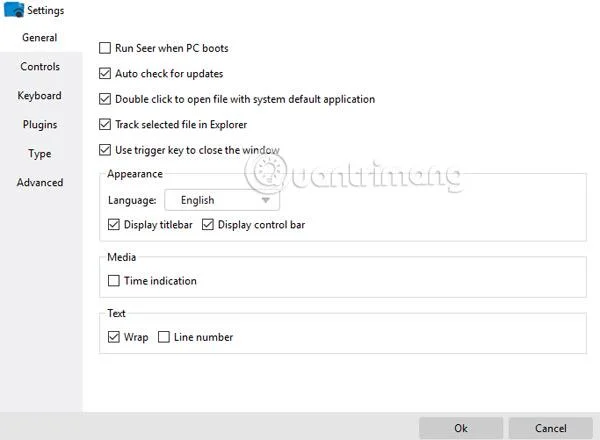
Possiamo anche modificare le impostazioni delle opzioni nello strumento Seer, facendo clic con il pulsante destro del mouse sull'icona del software nella barra delle applicazioni e selezionando Impostazioni .
Passaggio 5:
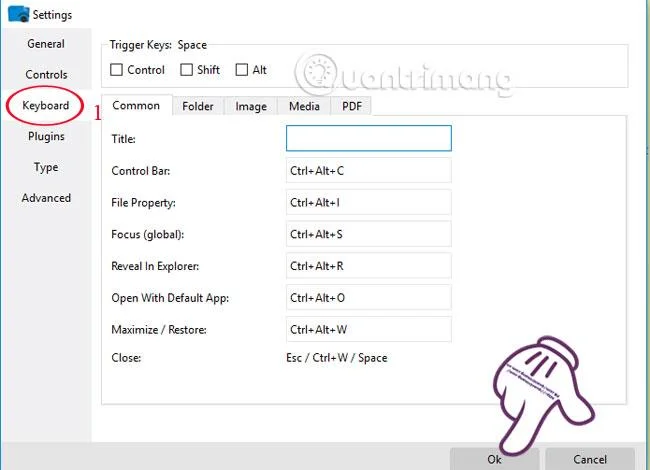
Per impostare scorciatoie per operazioni più veloci, facciamo clic su Tastiera e possiamo modificarle come desiderato. In esso puoi anche impostare le operazioni da tastiera per Cartella, Immagine, Media, PDF.
Passaggio 6:
Inoltre, possiamo anche conoscere molte altre impostazioni su Seer, tra cui:
- Generale : impostazioni generali per Veggente.
- Controlli : impostazioni di controllo.
- Plugin : installa estensioni.
- Tipo : formato file Seer supportato.
- Avanzato : opzioni avanzate.
Pertanto, puoi sperimentare l'attraente funzionalità Quick Look direttamente su Windows grazie al semplice strumento Seer.
Per ulteriori informazioni fare riferimento ai seguenti articoli:
Spero che l'articolo sopra ti sia utile!


