
Il tuo sistema Windows 10 impiega molto tempo ad avviarsi? E non hai idea di quale sia il motivo dietro?
Bene, Windows richiede tempo per caricarsi solo quando ci sono troppe app/programmi di avvio in esecuzione in background.
Per velocizzare il tuo PC /Laptop Windows puoi semplicemente disabilitare i programmi di avvio su Windows 10 , questo ridurrà il tempo di caricamento.
Sebbene ci siano molti programmi di avvio e non puoi disabilitarli tutti per accelerare il tempo di caricamento, altrimenti potrebbe danneggiare il tuo computer.
Quindi, qui in questo articolo, scopri come disabilitare i programmi di avvio che sono sicuri da disabilitare. Leggi questo articolo e scopri quali programmi di avvio sono sicuri da disabilitare e come disabilitarli facilmente in Windows 10?
Quali programmi di avvio sono sicuri da disabilitare?
Ecco l'elenco dei programmi di avvio che è possibile disabilitare in modo sicuro sul sistema Windows 10. Dai un'occhiata e controlla se questi programmi sono in esecuzione durante il caricamento del sistema o meno.
1: Google Chrome
Google Chrome resta sempre aggiornato anche quando non ti serve. Se disabiliti Google Chrome dall'avvio, continuerà a rimanere aggiornato senza causare alcun problema.
2: Evernote Clipper
Sebbene Evernote clipper sia un'estensione semplice e salvi le informazioni, quando viene aggiunto all'avvio ha lasciato perplesso l'utente. Quindi, è meglio disabilitarlo ed è sicuro per il tuo sistema Windows.
3: Microsoft Office
La disabilitazione di Microsoft Office non danneggerà nessuno dei tuoi file, puoi comunque aprirli e avviare manualmente altri programmi Microsoft.
4: CyberLink YouCam
Se hai una webcam devi avere una youcam Cyberlink per il software. Si avvia automaticamente all'avvio del sistema e carica il computer.
Disabilitarlo è sicuro in quanto non ha nulla di importante relativo a Windows 10.
5: Skype
Skype non è necessario durante l'avvio; puoi accedere in qualsiasi momento ogni volta che ne hai bisogno. Quindi, è sicuro disabilitare Skype dai programmi di avvio.
6: QuickTime
QuickTime è necessario per aprire contenuti Web o file multimediali. Ma non è necessario ogni volta all'avvio di Windows, è solo un onere per il sistema. Disabilitarlo ridurrà il tempo di caricamento.
7: Spotify Web Player
Il programma Spotify è legato alla musica e se lo hai installato, lo troverai all'avvio che non è richiesto.
Aggiunge solo un peso al tempo di avvio. Questi programmi di avvio sono sicuri da disabilitare.
8: Adobe Reader
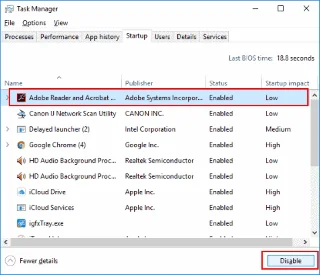
Adobe Reader è un ottimo lettore PDF ma non è necessario che sia presente nei programmi di avvio. Disabilitarlo dal programma di avvio è sicuro e non influirà sul sistema.
Ci sono molti altri programmi che non richiedono tempo di avvio, ma queste app sono un po' difficili da identificare.
I programmi sopra menzionati possono essere facilmente identificati, ma come identificare altri programmi di avvio che sono sicuri da disabilitare.
Continua a leggere l'articolo e sarai in grado di identificare i programmi di avvio che sono sicuri da disabilitare .
Come identificare quali programmi di avvio sono sicuri da disabilitare?
Ogni volta che guardi Task Manager , msconfig , Registro di sistema o in qualsiasi altra posizione, è diventato difficile per i programmi se devono caricare o non è necessario.
Di seguito sono riportati alcuni suggerimenti per identificare i programmi di avvio che consentono di determinare se è possibile caricare il programma o meno.
Per determinare quale programma di avvio, è necessario ricercarli in base al nome del file e cercare il nome del file. Se conosci il nome del file, cercalo nel programma di avvio.
Se non riesci a identificare il nome del file, segui i passaggi indicati di seguito per determinare il nome del file che utilizza Task Manager, msconfig , Registro di sistema in Windows 10.
- Registro di Windows
- Gestore dei processi di Windows
- msconfig- Configurazione del sistema
1: Configurazione del sistema – msconfig
Nota: il programma di avvio è stato spostato in Task Manager da Configurazione di sistema.
- Per aprire Configurazione di sistema puoi digitare msconfig nella casella Esegui .
- Quando viene visualizzata la finestra Configurazione del sistema > fare clic sulla scheda Avvio.
- Ora, trova il nome del file indicato di seguito:
C:\Program Files\Realtek\Audio\HDA\RAVCpl64.exe -s
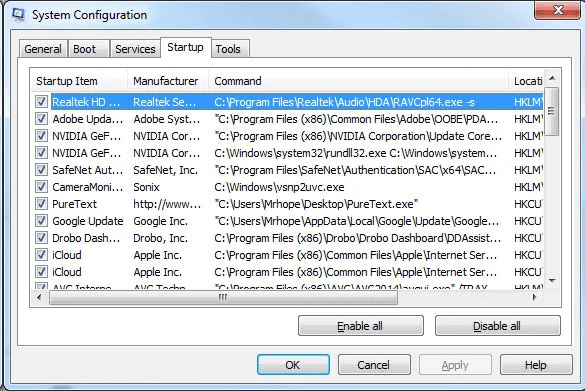
- Ecco l'esempio del nome del file " exe " e quando vedi la ricerca e identifica lo scopo del programma che è sul computer.
Suggerimenti: quasi tutto il programma di avvio è costituito da file eseguibili, il che significa che hanno un'estensione di file .exe .
- Ci sono molti programmi di avvio nella configurazione del sistema che contengono le opzioni di comando come " -s " o " /c ", anche queste opzioni devono essere incluse nella ricerca.
Facendo questi passaggi arriverai a sapere qual è lo scopo di quel programma sul tuo computer e se è sicuro disabilitarlo o meno.
2: Registro di Windows
Nota: apportare modifiche improprie al registro può causare molti problemi di registro nel sistema. Quindi, fai attenzione mentre esegui questi passaggi.
- Per aprire il Registro di sistema, premi il tasto Windows + R
- Digita Regedit e fai clic su OK
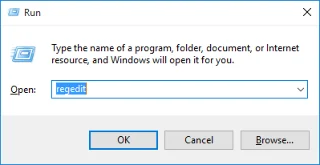
- Questo aprirà il registro. Ora, devi cercare il percorso mostrato di seguito.
HKEY_LOCAL_MACHINE\SOFTWARE\Microsoft\Windows\CurrentVersion\Run
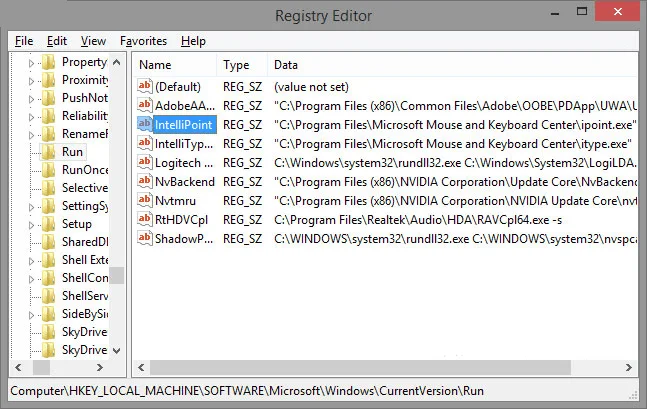
- Vedrai uno o più programmi quando esegui la cartella ogni volta che si avvia Windows.
- Dopo aver espanso la colonna Dati, otterrai il valore completo del percorso del file per IntelliPoint .
C:\Program Files\Microsoft Mouse and Keyboard Center\ipoint.exe
Questo è un esempio di " ipoint.exe ", che è un nome di file che viene utilizzato per cercare e identificare qual è lo scopo del programma in un computer.
Dopo aver identificato lo scopo del programma, puoi vedere se è sicuro disabilitarlo o meno.
3: Gestione attività di Windows
Negli utenti di Windows 10 è semplice identificare lo scopo dei programmi nel task manager di Windows poiché ci sono molte schede come Processi, Prestazioni, Cronologia app, Avvio, Utenti, Dettagli, Servizi .
Per gli utenti di Windows 8 è possibile visualizzare i programmi di avvio che si avviano all'avvio dei computer e anche abilitare e disabilitare i programmi di avvio, basta cliccare sul nome e cliccare sulle proprietà.
Sarà necessario fare clic con il pulsante destro del mouse su WhatPulse e quindi selezionare le sue proprietà dal nome del file " whatpulse.exe ".
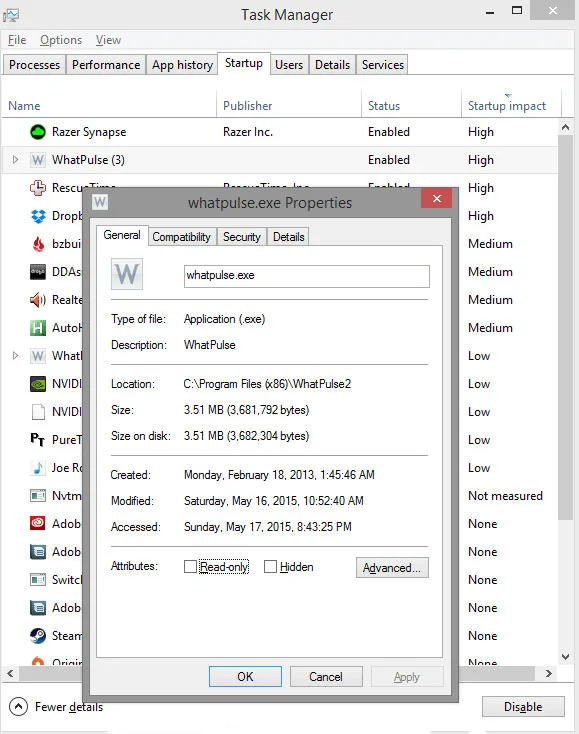
Quindi è necessario cercare il nome del file e quindi identificare quali sono gli scopi di quel programma sul sistema. E seleziona per disabilitarlo o meno.
Ora che hai imparato a identificare quali programmi di avvio sono sicuri da disabilitare , puoi semplicemente disabilitarli seguendo i passaggi indicati di seguito.
Come disabilitare i programmi di avvio in Windows 10?
Per disabilitare i programmi di avvio di Windows 10 , i passaggi sono molto semplici. Seguili uno per uno e riduci il tempo di caricamento del tuo Windows.
- Per disabilitare i programmi, apri il task manager
- Premi Ctrl + Maiusc + tasto Esc oppure puoi fare clic con il tasto destro sulla barra delle applicazioni nell'angolo in basso e selezionare Task Manager
- Seleziona la scheda di avvio nella finestra del task manager
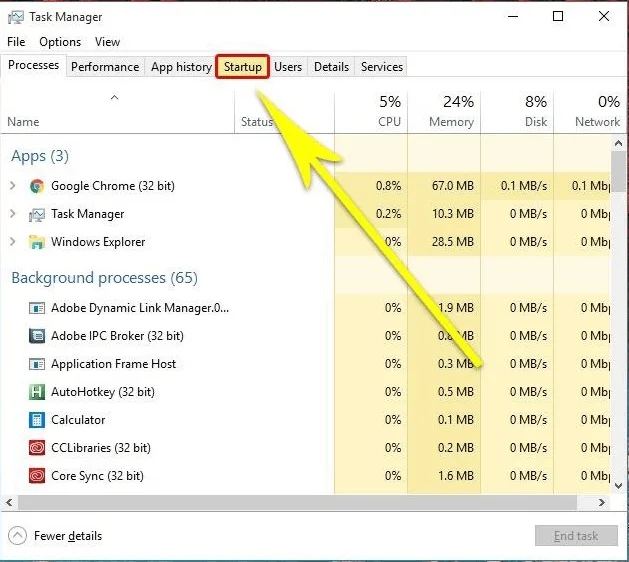
- Sullo schermo apparirà un elenco di programmi
- Scegli i programmi che non sono più in uso e quelli che hanno un impatto di avvio elevato
- Seleziona quei programmi e fai clic su Disabilita
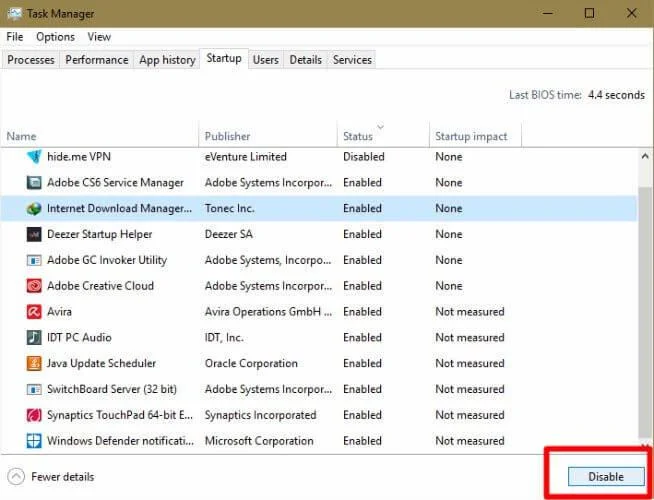
I programmi selezionati sono disabilitati, puoi riavviare il computer e vedere se il tempo di caricamento diminuisce o meno.
Controlla lo stato del tuo PC/laptop Windows
Ci sono molte ragioni per cui il tuo PC/laptop Windows si ammala. O a causa di alcuni errori che appaiono o i file di sistema vengono danneggiati .
Per verificare lo stato di salute del tuo Windows, prova a scansionarlo con lo Strumento di riparazione del PC . Questo strumento eseguirà la scansione del sistema una volta, rileverà errori come DLL, registro, BSOD, gioco, aggiornamento e molti altri e li risolverà automaticamente.
Accelererà anche il tuo Windows rendendolo proprio come uno nuovo.
Ottieni lo strumento di riparazione del PC per controllare lo stato del tuo PC Windows o laptop
Avvolgendo
Va bene... Si trattava di programmi di avvio che possono essere disabilitati in sicurezza.
Qui ho indicato l' elenco dei programmi di avvio, come identificare i programmi di avvio sicuri e come disabilitare i programmi di avvio in Windows 10 .
Eseguili e disabilita tutti i programmi di avvio non necessari che richiedono tempo di avvio e rallentano il computer.
Spero che questo articolo ti sia piaciuto e che sia informativo per te e ti aiuti a risolvere le tue domande.
In bocca al lupo..!





