
Recent, tastatura Android de la Google a trecut printr-o revizuire uriașă. Acum se numește Gboard și este în prezent una dintre cele mai bogate tastaturi de pe Android .
Sunt șanse să l-ați folosit deja, deoarece vine preinstalat cu multe telefoane Android. Gboard conține multe lucruri interesante. Puteți căuta pe Google direct de la tastatură, puteți căuta și trimite GIF-uri și puteți face toate lucrurile la care v-ați aștepta de la o tastatură modernă pentru smartphone.
Dacă nu utilizați deja Gboard, descărcați (sau actualizați aplicația Android Keyboard), comutați la ea și începeți să explorați!
Descărcați Gboard pentru Android (gratuit).
10 lucruri pe care Gboard le poate face pe Android
- 1. Căutați pe Google chiar de pe tastatură
- 2. GIF-uri și emoji
- 3. Modul trackpad
- 4. Acces rapid la tastatura alternativă
- 5. Traduceți direct pe tastatură
- 6. Creați-vă propria comandă rapidă pentru extinderea textului
- 7. Modul cu o singură mână
- 8. Schimbați tema
- 9. Eliminați sugestiile automate
- 10. Orice altceva
1. Căutați pe Google chiar de pe tastatură
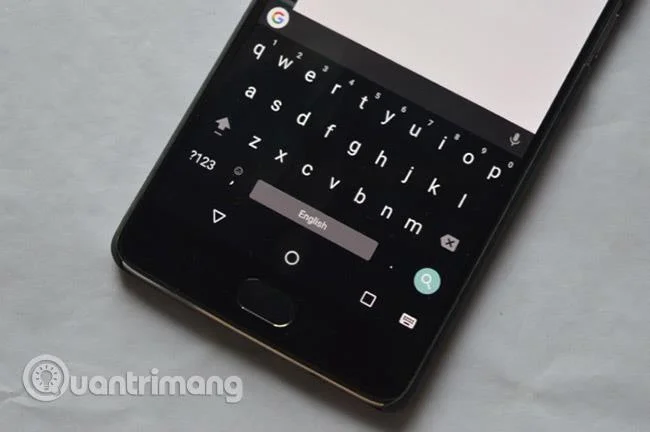
După ce ați configurat aplicația Gboard, veți vedea un buton Google în colțul din stânga sus al tastaturii, lângă sugestii. Atingeți-l și veți vedea bara de căutare Google chiar deasupra tastaturii.
Căutați ceva, cum ar fi numele unei companii, un restaurant, o melodie, o oră în altă țară și veți vedea rezultatele chiar pe tastatură. Faceți clic pe butonul Partajare de sub rezultat și linkul va fi lipit în conversația curentă. Este un lucru simplu, dar economisește mult timp.
2. GIF-uri și emoji
Unul dintre lucrurile care face ca Gboard să fie atât de interesant este capacitatea sa de a căuta prin imensa sa baza de date GIF și Emoji . Căutați, selectați, trimiteți. Nu mai trebuie să accesați o altă aplicație pentru a face acest lucru.
Consultați articolul: Cum să creați imagini GIF cu tastatura Google Gboard pe iPhone și Android.
3. Modul trackpad
Selectarea unei porțiuni de text este o mare problemă pe ecranele tactile. Nu puteți controla cursorul cu precizie. Gboard are o funcție care face acest lucru mai ușor, cel puțin în casetele de text. Puteți muta cursorul glisând la stânga sau la dreapta pe bara de spațiu.
De asemenea, puteți șterge cu ușurință mai multe cuvinte simultan, în loc să atingeți butonul de ștergere pentru a elimina literele unul câte unul. Doar atingeți butonul Backspace și glisați spre stânga. Textele vor fi evidențiate și de îndată ce mișcați degetul, totul este gata.
4. Acces rapid la tastatura alternativă

Ori de câte ori doriți să introduceți semne de punctuație utilizate în mod obișnuit, cum ar fi semnele exclamației sau semnele de întrebare, de obicei comutați la tastatura numerică folosind butonul ?123. În Gboard, puteți accesa aceste semne de punctuație, împreună cu comenzile rapide pentru paranteze și multe altele, prin simpla apăsare și menținere apăsată pe butonul punct.
5. Traduceți direct pe tastatură
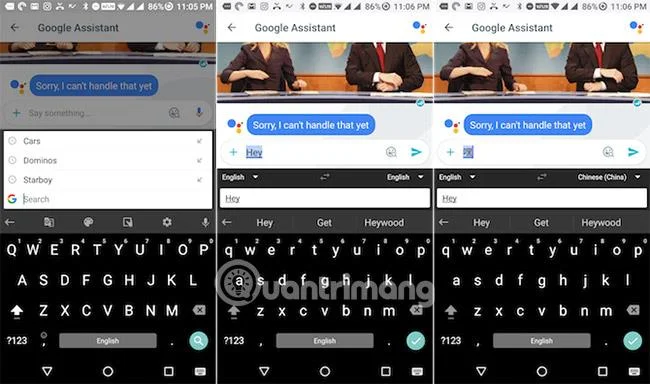
Gboard este acum integrat cu Google Translate . Puteți traduce cuvinte și propoziții între două limbi. Există peste 90 de limbi din care să alegeți. După ce ați scris textul, atingeți pictograma G și selectați Traduceți. Apoi, din caseta de sus, selectați limba pe care doriți să o traduceți.
6. Creați-vă propria comandă rapidă pentru extinderea textului
Dacă folosiți telefonul Android pentru activități legate de comunicare, puteți introduce același conținut de mai multe ori. Creați-vă propriile comenzi rapide de extindere a textului pentru aceste expresii în Gboard și veți economisi o mulțime de timp.
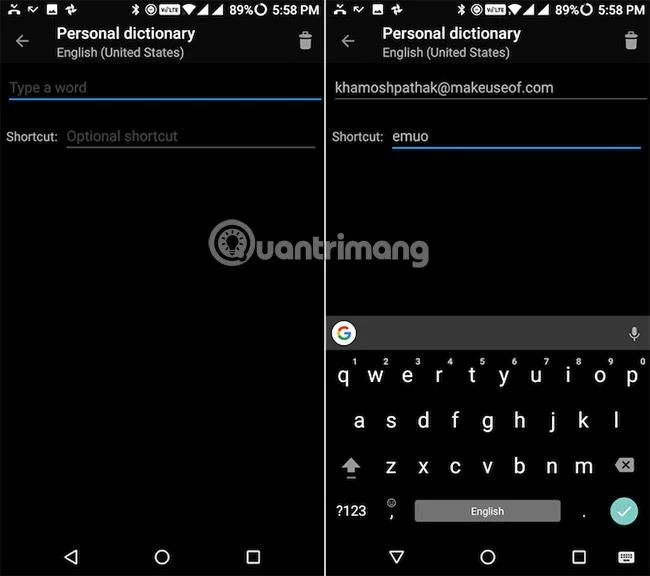
Accesați Setări > Limbă și introducere de text > Gboard și selectați Dicționar personal pentru a adăuga o frază și comanda rapidă a acesteia.
7. Modul cu o singură mână
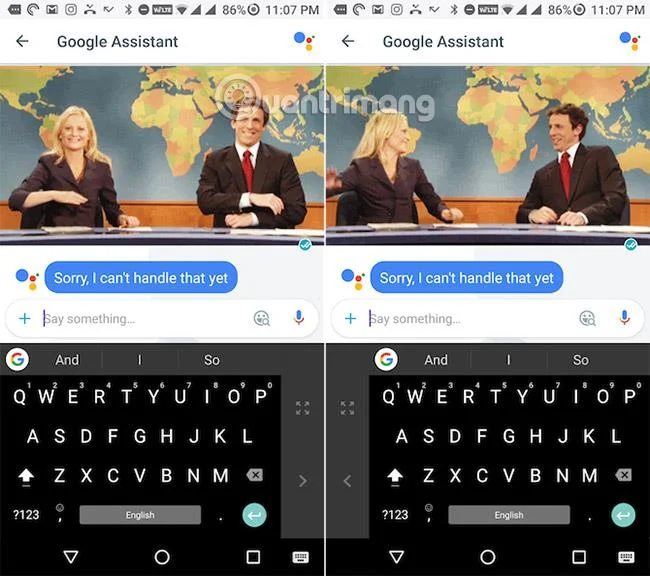
Dacă întâmpinați probleme la accesarea diferitelor locații de pe ecran atunci când încercați să introduceți text cu o singură mână, luați în considerare trecerea la modul cu o singură mână. Faceți clic pe pictograma G și apoi selectați butonul Mod cu o mână . Gboard va fi acum andocat la stânga sau la dreapta. Atingeți butonul săgeată pentru a comuta pe partea opusă.
8. Schimbați tema
Unul dintre cele mai bune lucruri despre Gboard este că este cu adevărat personalizabil. Deși nu veți găsi un întreg magazin de aplicații pentru teme, selecția temei de pe Gboard este destul de bună. Dacă doriți, puteți activa și chenarele cheilor.
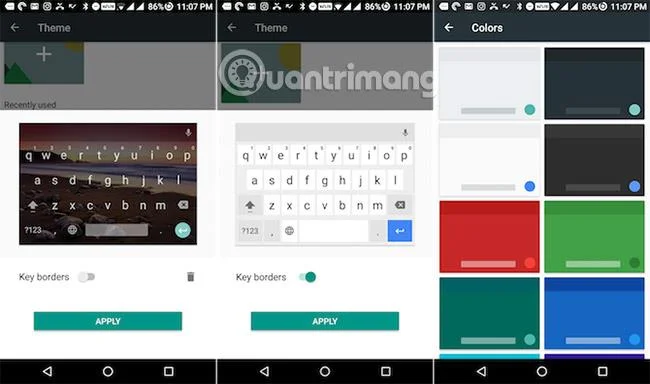
Atingeți butonul G , apoi selectați butonul pentru temă (pare o paletă de vopsea), apoi selectați tema care vă place.
Există o modalitate de a duce jocurile cu tastatură la un nivel cu totul nou. Gboard vă permite să utilizați orice imagine ca fundal pentru tastatură. Ele vă oferă o colecție utilă de fotografii peisaj și puteți chiar să importați propriile fotografii.
9. Eliminați sugestiile automate

Ești destul de obișnuit ca tastatura să sugereze cuvinte, uneori chiar înainte de a tasta literele. Dar, uneori, lucrurile s-ar putea să nu decurgă așa cum doriți și nu doriți ca Gboard să sugereze din nou un anumit cuvânt. În acest caz, atingeți lung cuvântul sugerat, apoi trageți-l în sus spre pictograma de ștergere.
10. Orice altceva

Cu toate noile funcții interesante, Gboard este încă o tastatură solidă și fiabilă. Are toate caracteristicile pe care alte aplicații de tastatură le-au acumulat în ultimii ani.
- Tastare prin gesturi - Glisați degetul pe tastatură, literă cu literă, până când terminați de tastat cuvântul pe care îl căutați, Google va găsi ceea ce doriți să introduceți.
- Tastare vocală - Nu este surprinzător faptul că motorul Google text-to-speech este unul dintre cele mai bune disponibile. Și introducerea textului lung prin voce este o modalitate excelentă de a economisi timp. În Gboard, veți vedea o pictogramă cu microfon în dreapta sus, lângă sugestii. Intrarea vocală nu mai preia întreaga tastatură. Faceți clic oriunde pe tastatură pentru a opri tastarea.
- Atingeți de două ori bara de spațiu - un alt truc vechi care este încă foarte util. Pentru a introduce un punct, pur și simplu apăsați bara de spațiu de două ori.
- Comandă rapidă pentru scriere cu majuscule - Selectați un cuvânt, apăsați tasta Shift și veți parcurge diferite opțiuni: Scrieți întregul cuvânt cu majuscule, nu scrieți nicio literă cu majuscule sau doar introduceți prima literă cu majuscule.
Folosești Gboard pentru a căuta pe Google și a partaja link-uri? Sau îl folosești pentru a partaja GIF-uri? Cum l-ai personalizat? Distribuie cu noi în secțiunea de comentarii de mai jos!
Vezi mai mult:





