
Navigarea pe web este distractivă, dar are și multe riscuri potențiale pentru securitatea cibernetică. Browserul web Firefox de pe Android are multe funcții care vă ajută să vă protejați în timp ce utilizați Internetul.
1. Folosind modul hands-free, rostiți numele site-ului web în bara de adrese
Dacă sunteți ocupat și nu puteți scrie, Firefox vă poate ajuta și el. În loc să fie nevoie să tastați adresa unui site web, utilizați recunoașterea vocală și rostiți site-ul web pe care îl căutați în bara de adrese. Capacitățile de recunoaștere a vocii ale Firefox vă ajută să accesați site-uri web atunci când aveți mâinile libere.
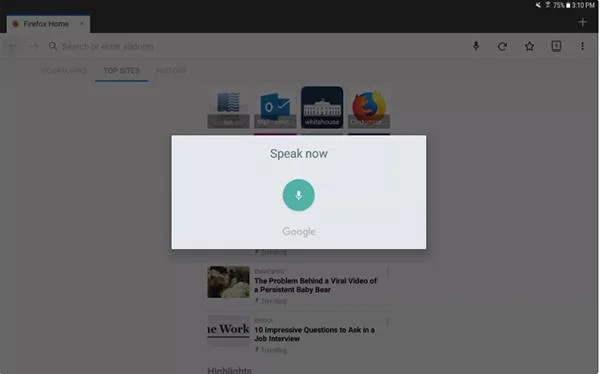
Modul de recunoaștere a vocii pe Firefox
Pentru a utiliza această caracteristică:
- Faceți clic pe bara de adrese.
- Selectați pictograma Microfon, apoi rostiți adresa URL a site-ului web sau spuneți ceea ce căutați.
- Cuvintele tale vor apărea în bara de adrese. Aveți posibilitatea de a merge direct la pagină sau de a vedea alte opțiuni de căutare.
2. Ajustați site-urile de top și căutați rapid site-uri web
Când deschideți Firefox pentru prima dată, veți vedea experiențele dvs. de navigare deja prezentate pentru dvs. Pagina de pornire va conține paginile dvs. deschise frecvent, paginile marcate și istoricul dvs. de navigare.
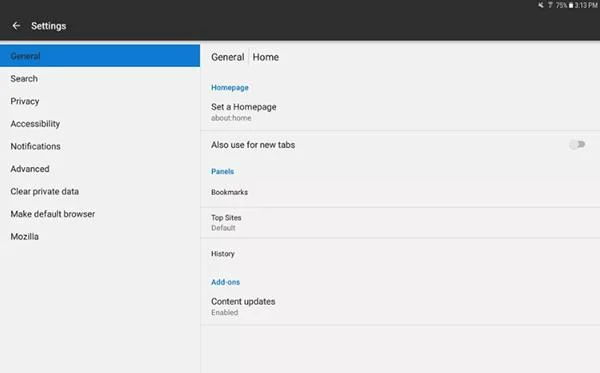
Setări de afișare a paginii de pornire pe Firefox
- Deschideți meniul principal, accesați Setări > General > Acasă .
- În secțiunea Panouri, puteți modifica ordinea paginilor vizitate frecvent, a marcajelor și a istoricului de navigare. Faceți clic pe numele acelui cadru și selectați Modificare ordine .
- Pentru a modifica conținutul care apare în secțiunea de site-uri vizitate frecvent, faceți clic pe Top Site-uri și selectați conținutul dorit.
3. Afișați fila ca miniatură
Dacă aveți mai multe file deschise și doriți să vedeți un rezumat al fiecărei file, faceți clic pe pictograma Filă din dreapta barei de adrese care conține numărul. Acest număr reprezintă numărul de file deschise în prezent.
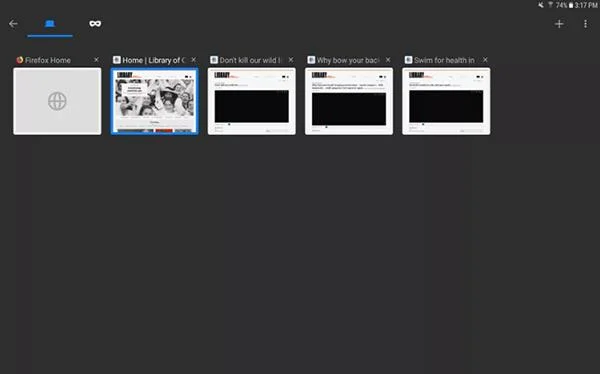
Afișează miniaturile fiecărei pagini deschise
Pentru a afișa toate miniaturile filelor deschise:
- Faceți clic pe pictograma Tab. Se deschide o nouă pagină cu versiuni în miniatură ale fiecărei file.
- Pentru a vizualiza, faceți clic pe una dintre acele pagini.
- Pentru a reveni la fereastra browserului, faceți clic pe butonul Înapoi.
4. Navigați pe web în mod privat
Firefox vă permite să navigați pe web în mod privat. Acest mod va bloca toate urmărirea și va șterge istoricul de navigare atunci când vă încheiați activitatea în acel mod. Firefox încă salvează parolele, blochează cookie-urile și fișierele temporare și previne toate formele de completare automată a parolelor. Tot ce trebuie să faceți este să deschideți o filă în modul privat.
Navigați pe web în mod privat
5. Sincronizați pe mai multe dispozitive
De obicei, nu navigăm pe web doar pe telefoanele noastre mobile. Cu toate acestea, pentru a continua să lucrăm oriunde și oricând, avem nevoie de sincronizare între dispozitivele electronice. De asemenea, Firefox permite utilizatorilor să sincronizeze datele între dispozitive.
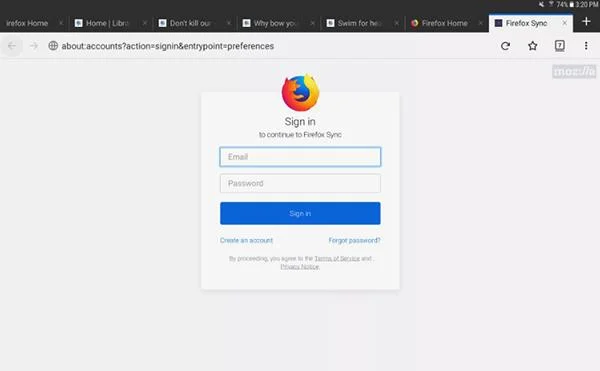
Sincronizați Firefox pe toate dispozitivele
Pentru a configura sincronizarea:
- Creați un cont Firefox și conectați-vă la el pe toate dispozitivele care folosesc acest browser web.
- Faceți clic pe Setări din meniul principal.
- În fila General, faceți clic pe Conectare.
6. Creați o parolă principală
Parolele sunt peste tot pe Internet. Aproape fiecare site web de astăzi necesită un nume de utilizator și o parolă pentru a accesa conținut de înaltă calitate. Cu Firefox pe Android, puteți crea o parolă principală care conține toate datele dvs. de conectare criptate.
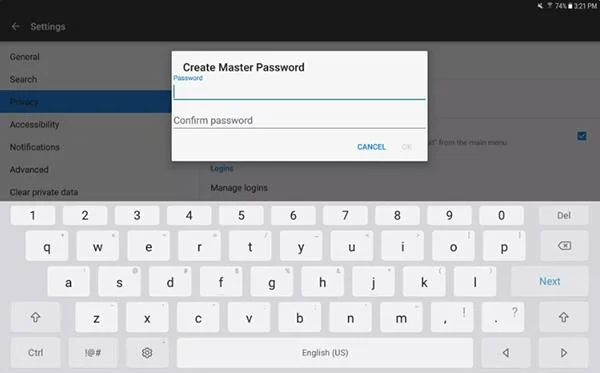
Creați o parolă principală
Pentru a crea o parolă principală:
- Pentru a crea o parolă principală:
- Selectați Setări din meniul principal.
- Selectați Confidențialitate.
- Selectați Utilizați parola principală.
- În secțiunea Creare parolă principală, tastați și confirmați parola, apoi apăsați OK.
- Dacă cineva folosește una dintre parolele salvate, Firefox va cere utilizatorului să introducă parola. După închiderea browserului, toate datele private sunt blocate.
7. Asigurați confidențialitatea datelor
Ce se întâmplă dacă altcineva dorește să împrumute telefonul tău pentru a naviga pe web? Fiți siguri că nu vă pot vedea parolele, istoricul de navigare, marcajele sau alte informații. Vă rugăm să configurați modul invitat .
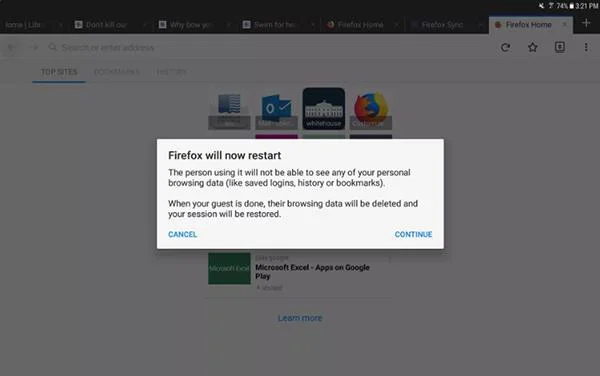
Comutați la modul Oaspete pentru a vă asigura confidențialitatea
- Faceți clic pe Instrumente din meniul principal, selectați Sesiune nouă pentru invitați .
- Reporniți Firefox pentru ca modul invitat să funcționeze. Faceți clic pe Continuare pentru a începe.
- Pentru a ieși din modul invitat, selectați Instrumente > Ieșire din sesiunea invitat .





