
Cauți un telefon sau o tabletă diferită de normal? Gama emblematică a Samsung din 2018 poate DeX, un mod stealth. DeX are capacitatea de a aduce tuturor experiențe tradiționale desktop chiar pe telefoanele lor.
Conținut principal despre Samsung Dex
- Ce este Samsung DeX?
- Cum ajută DeX la îmbunătățirea performanței în muncă
- Ce telefoane acceptă Samsung DeX?
- Cum se deschide Samsung Dex pe telefon
- Configurați setările Samsung DeX
- Punctele slabe ale Samsung DeX
Ce este Samsung DeX?
Samsung DeX este modul desktop pe telefoanele emblematice Samsung. Puteți activa acest mod manual sau îl puteți seta să se pornească automat atunci când vă conectați la anumite dispozitive.
Puteți conecta dispozitivul la un dock și îl puteți utiliza ca PC printr-o gazdă, tastatură și mouse.
Dacă nu aveți o tastatură și un mouse pentru a accesa mediul desktop DeX, puteți utiliza telefonul ca dispozitiv de intrare.
Cum ajută DeX la îmbunătățirea performanței în muncă
Dacă telefonul tău se transformă brusc într-un computer, eficiența muncii tale va crește semnificativ.
Toate aplicațiile și jocurile dvs. vor rămâne intacte, dar veți putea accesa doar aplicațiile legate de muncă. Odată ce mouse-ul și tastatura sunt conectate, puteți răspunde imediat la e-mailurile clienților, puteți edita documente, puteți utiliza Excel sau orice alt instrument de lucru dorit.
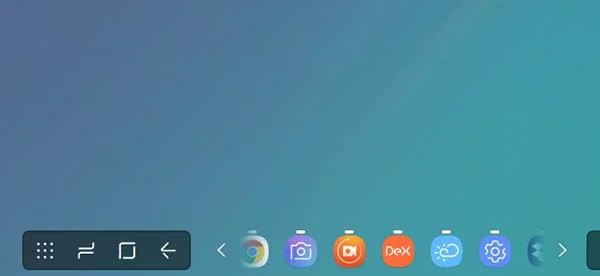
DeX oferă o experiență aproape ca un computer Windows
Dacă utilizați aceste funcții prin televizor sau utilizați telefonul ca un computer compact, veți vedea cât de magic este DeX.
DeX oferă o experiență asemănătoare Windows, programele deschise sunt în stânga jos, notificările sunt în bara de sistem Windows din dreapta. Deschideți meniul aplicației făcând clic pe butonul în formă de grilă.
DeX permite afișarea mai multor aplicații, atât în fereastră, cât și în modul ecran complet. Vă oferă senzația că utilizați efectiv un computer, nu doar un mod de telefon.
Ce telefoane acceptă Samsung DeX?
DeX este disponibil în prezent numai pe dispozitivele Samsung lansate începând cu 2018 și, din păcate, nu pe toate. Samsung DeX este disponibil pe Galaxy S8/S8 și versiuni ulterioare, Note 8 și versiuni ulterioare, Tab S4 și tabletele ulterioare.
Sertarul pentru aplicații Samsung DeX
Pentru a utiliza DeX pe telefon, trebuie să conectați portul USB-C al dispozitivului la un afișaj HDMI. Puteți utiliza cablul DeX dedicat Samsung, stația de andocare, porturile USB și HDMI pentru a conecta alte dispozitive; De asemenea, sunt disponibile docuri de la terți.
Între timp, dacă utilizați un dispozitiv compatibil Samsung Galaxy Tab Sx, nu este necesar un afișaj conectat (deși este încă o opțiune). La urma urmei, un ecran de 10 inchi este mai mult decât suficient.
Cum se deschide Samsung Dex pe telefon
Pentru a deschide modul Dex pe un telefon Samsung acceptat, trageți în jos din partea de sus a ecranului de două ori pentru a deschide tava cu setări rapide și glisați pentru a găsi butonul Samsung Dex, faceți clic pentru a porni Samsung Dex, comutați telefonul în modul Dex. grad.

De asemenea, puteți activa Samsung Dex din Setări > Funcții avansate . În această setare, pe lângă pornirea/oprirea Samsung Dex, aveți și opțiunea de a porni automat Samsung Dex atunci când vă conectați la Samsung Cover Keyboard, conectând cablul HDMI la portul USB-C.
Dacă doriți, puteți schimba imaginea de fundal de pe desktop, puteți modifica setările mouse-ului și tastaturii în modul Dex și puteți schimba sunetul atunci când vă conectați la un dispozitiv HDMI.
Configurați setările Samsung DeX
Setările DeX vă permit să definiți comportamentul aplicației.
De exemplu, puteți activa și dezactiva DeX. Există, de asemenea , un comutator pornire automată când este conectată tastatura Book Cover și pornire automată când este conectat HDMI .
Ambele opțiuni sunt utile individual și împreună, mai ales atunci când conectați un dispozitiv Samsung la un hub USB sau la o stație de andocare.
De asemenea, puteți specifica timpul de expirare a ecranului pentru afișajul conectat (întârziere de 10 minute în mod implicit) și, în timp ce DeX este activat, selectați și setați Imagini de fundal pentru Samsung DeX , reglați rezoluția afișajului și modificați tastatura, mouse-ul/trackpad-ul și setările.Setați modul de intrare S Pen . Setările Samsung DeX vă permit, de asemenea, să comutați dacă mediul poate reda sunet pe ecranele conectate ( Redați sunet pe ecranele conectate ) și poate accesa noi funcții prin submeniul Samsung DeX Labs .
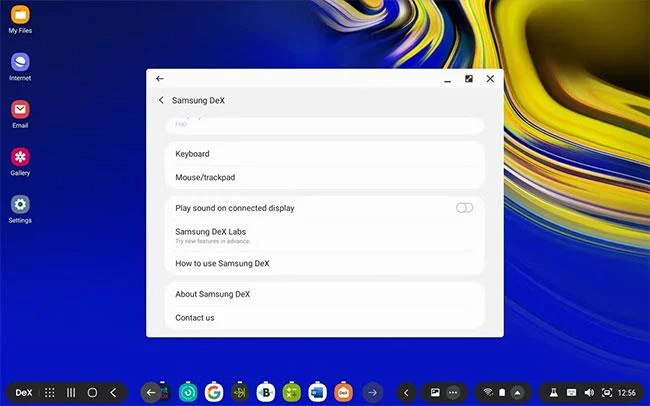
Configurați setările Samsung DeX
Punctele slabe ale Samsung DeX
Purtarea DeX oferă o experiență destul de lină, dar tot nu te face să uiți că folosești Android. O slăbiciune importantă este că DeX nu recunoaște multe operațiuni Android atunci când utilizați aplicația, iar interfața este, de asemenea, proiectată pentru o utilizare mai mare a tastaturii și a mouse-ului.
Deși unele aplicații funcționează bine pe Dex, unele sunt încă blocate în modul portret, iar unele nici măcar nu se pot deschide.
Cu toate acestea, DeX este încă o experiență desktop bună pentru acele momente urgente, neașteptate, când trebuie să utilizați un computer.
Explorați mai multe:





