
Puteți folosi Android TV pentru a reda în flux emisiuni TV și filme de la servicii precum Netflix și Amazon Prime Video, viziona conținut media salvat local prin aplicații precum Kodi și Plex și chiar transmite jocuri de pe computer pe ecranul televizorului.
Cu toate acestea, Android TV poate fi folosit și pentru navigarea pe web. Din păcate, nu există niciun browser preinstalat pe sistemul de operare al televizorului Android. Deci, care browser este cel mai bun pentru Android TV? Iată cele mai bune opțiuni pe care le puteți lua în considerare.
Care este cel mai bun browser pentru Android TV?
- 1. Puffin TV Browser
- 2. Google Chrome
- 3. DuckDuckGo
- 4. Deschide TV Browser
- 5. Browser web TV - BrowseHere
- Mai multe moduri de a naviga pe web pe Android TV
1. Puffin TV Browser
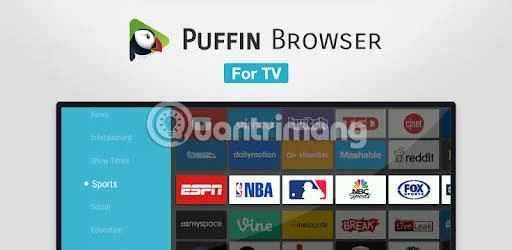
Multe browsere Android TV nu funcționează cu telecomanda dispozitivului. Trebuie să utilizați un controler de jocuri sau o aplicație pentru smartphone pentru a opera și a naviga prin aplicație.
Puffin TV Browser funcționează cu telecomenzi Android TV de bază, ceea ce îl face o alegere excelentă pentru toți utilizatorii.
Puffin TV Browser are o versiune concepută special pentru casetele Android TV. Interfața special concepută face Puffin TV Browser compact, rapid și ușor pentru ochi.
Alte caracteristici includ coduri QR pentru a adăuga site-uri web preferate la aplicație și suport Adobe Flash atunci când este necesar.
Serverele browserului sunt situate în Statele Unite, ceea ce înseamnă că veți vedea versiunea americană a site-ului.
2. Google Chrome
În mod ciudat, Chrome nu este preinstalat pe sistemul de operare Android TV. Poate și mai ciudat este că nu există o versiune dedicată a aplicației pentru Android TV, iar sistemul de operare nu este, de asemenea, disponibil în Android TV Play Store.
Cu toate acestea, aceste ciudățeni nu ar trebui să vă împiedice să instalați Chrome pe Android TV. Puteți instala aplicații pe caseta Android TV folosind versiunea web a Magazinului Play. Unele dispozitive vă vor permite chiar să instalați aplicații folosind comenzi vocale.
Utilizarea Google Chrome pe Android TV are atât avantaje, cât și dezavantaje. În plus, dacă utilizați Chrome, veți avea acces la toate marcajele, istoricul de navigare și alt conținut sincronizat.
Unul dintre dezavantaje este că Chrome probabil nu va funcționa cu telecomenzile actuale Android TV. Acest dezavantaj îl face puțin mai dificil de utilizat decât unele dintre celelalte opțiuni din această listă.
3. DuckDuckGo

Browserul web DuckDuckGo pe Android TV
DuckDuckGo este un browser web popular care acordă prioritate confidențialității și securității utilizatorilor. Browserul este conceput pentru a bloca toate instrumentele de urmărire terță parte și pentru a împiedica site-urile web să vă colecteze datele fără știrea dvs. Este disponibil pentru dispozitivele Android, dar nu este conceput special pentru Android TV - ceea ce înseamnă că va trebui să încărcați aplicația pe dispozitivul Android TV.
Browserul DuckDuckGo vine cu toate capabilitățile anti-urmărire ale partenerilor săi motoare de căutare. Pe lângă caracteristicile de securitate, browser-ul DuckDuckGo are și o interfață curată și ușor de utilizat. Include toate caracteristicile de bază la care v-ați aștepta de la un browser, cum ar fi file, marcaje și o secțiune de istoric.
Spre deosebire de Google Chrome, DuckDuckGo funcționează cu telecomanda televizorului. Cu toate acestea, navigarea este puțin dificilă, deoarece aplicația nu este optimizată pentru Android TV. Chiar și așa, este încă o alegere excelentă pentru cei care apreciază confidențialitatea și securitatea online.
4. Deschide TV Browser
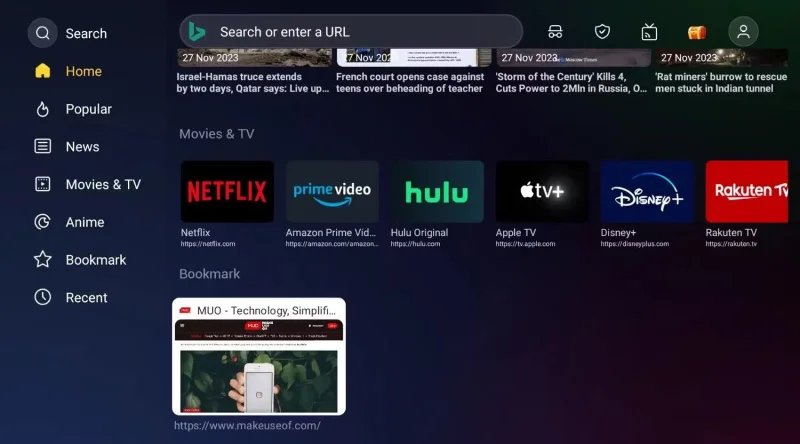
Deschideți browserul TV pe Android TV
După cum sugerează și numele, Open TV Browser este creat special pentru Android TV. Vă permite să transmiteți în flux filme, anime, jocuri etc. fără reclame. De asemenea, are site-uri populare, știri reale, file ușor de utilizat, căutare anonimă, controale parentale și marcaje.
Punctul atractiv al Open TV Browser este interfața sa frumoasă și ușor de utilizat. Cu toate acestea, asta nu este tot, deoarece această aplicație oferă mai mult decât o simplă bară de adrese.
Open TV Browser vă permite să comutați agenții utilizator între computere, dispozitive mobile, tablete, Android TV și chiar Apple TV. În acest fel, nu sunteți obligat să vizualizați versiunea mobilă a site-ului. Puteți chiar să schimbați motorul de căutare implicit cu orice doriți.
Open TV Browser este disponibil pe Google Play Store și nu trebuie să îl încărcați lateral. De asemenea, funcționează perfect cu telecomanda dispozitivului tău Android TV.
5. Browser web TV - BrowseHere
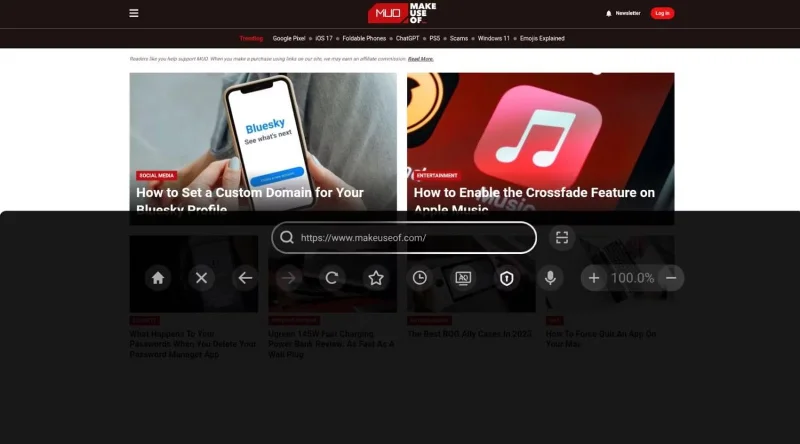
Navigați aici pe Android TV
BrowseHere este o altă opțiune excelentă pentru cei care doresc un browser web care să funcționeze perfect cu telecomanda Android TV. Acesta este unul dintre cele mai ușor de utilizat browsere TV disponibile pe piață.
Include funcții precum marcaje, istoricul de navigare, comenzile rapide ale motorului de căutare și blocarea cookie-urilor. Aplicația are, de asemenea, un player video web care vă permite să vă bucurați de videoclipuri pe ecranul mare cu funcții precum marcaje și subtitrări.
De asemenea, puteți utiliza tastarea vocală pentru a căuta lucruri pe web. De asemenea, puteți utiliza această aplicație pentru a viziona canale TV în direct de la furnizorul dvs. IPTV.
Proiectat pentru Android TV, BrowseHere este complet funcțional cu telecomanda televizorului dvs. Este disponibil și pe Play Store și îl puteți instala direct de pe dispozitivul Android TV.
Mai multe moduri de a naviga pe web pe Android TV
Dacă niciunul dintre browserele menționate nu este suficient pentru a vă satisface nevoile, există câteva alternative disponibile, după cum urmează.
Steam Link
Aplicația Steam Link pentru Android TV vă permite să accesați biblioteca Steam și să jucați jocuri pe televizor. Dar îl puteți folosi și pentru a naviga pe web prin transmiterea în flux pe desktop pe televizor.
Pentru a utiliza această funcție, trebuie să instalați aplicația Steam Link pe dispozitivul Android TV și aplicația Steam pe computer.
După ce instalați aplicația pe ambele dispozitive, conectați-le la aceeași rețea. Apoi, lansați aplicația Steam Link pe Android TV și urmați instrucțiunile pentru a asocia aplicația cu computerul dvs. Odată conectat, puteți utiliza telecomanda sau gamepad-ul Android TV pentru a naviga pe desktop și a naviga pe web.
GameStream
Dacă dețineți un Nvidia Shield, puteți utiliza caracteristica GameStream a dispozitivului pentru a vă accesa desktopul Windows și pentru a utiliza în mod liber orice browser pentru desktop la alegere.
Acest lucru este posibil deoarece GameStream vă permite să adăugați manual orice joc prin aplicația GeForce Experience de pe computer. Desigur, va trebui să utilizați telecomanda Android TV ca mouse. Dacă caseta dvs. Android TV o acceptă, puteți utiliza în schimb un mouse Bluetooth.
Proiectați ecranul computerului pe televizor
Cutia Android TV vine cu tehnologia Chromecast încorporată. Prin urmare, puteți utiliza Chromecast pentru a proiecta ecranul computerului pe televizor , permițându-vă să utilizați orice browser de desktop instalat.
Dezavantajul utilizării Chromecastului pentru a accesa browserul pe Android TV este latența. Această opțiune nu va fi soluția potrivită pentru unele sarcini, dar este destul de potrivită pentru streaming videoclipuri și pentru ascultarea muzicii.
După ce ați analizat diferitele opțiuni și am cântărit argumentele pro și contra, poate că Puffin TV Browser este alegerea. Aplicația este îngrijită, rapidă și oferă un echilibru între funcții și confort de utilizare.
Și dacă doriți să aflați mai multe despre Android TV, vă rugăm să consultați mai multe articole pe Quantrimang.com, cum ar fi: Configurați și controlați mai rapid noul Android TV Box datorită telecomenzii Android TV sau 5 aplicații unice pentru utilizatorii de Android TV ar trebui să fie instalat azi .
Sper că găsești alegerea potrivită!





