
Deoarece rulează pe o versiune puternic personalizată numită One UI, dispozitivele Samsung Galaxy vin adesea cu o serie de aplicații de bază, preinstalate, dezvoltate chiar de compania coreeană. Dar merită menționat faptul că Android în sine oferă și o serie de aplicații similare dezvoltate de Google și sunt și mai bine cotate.
În acest caz, dacă preferați aplicațiile Google, puteți „dezactiva” aplicațiile duplicate Samsung pentru a evita dezordinea experienței. De exemplu, în loc să primiți notificări duplicate pentru un eveniment din calendar vechi, puteți renunța la aplicația Calendar implicită a Samsung și puteți utiliza Google Calendar. Să aflăm cum să o facem chiar mai jos.
„Eliminați” aplicația Calendar de pe telefoanele Samsung Galaxy
Din păcate, nu puteți dezinstala sau dezactiva complet aplicația Samsung Calendar pe telefoanele Galaxy. Dar vestea bună este că putem lua câțiva pași necesari pentru a preveni interferarea cu experiențele noastre zilnice.
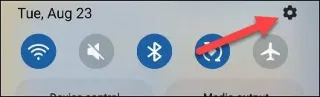
Mai întâi, accesați meniul Setări al dispozitivului dvs. atingând pictograma roată de pe ecranul de pornire .
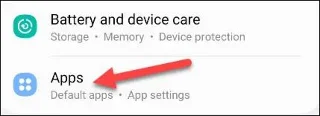
În meniul Setări care apare, derulați în jos și faceți clic pe „ Aplicații ”.
Găsiți aplicația Samsung Calendar în listă , așa cum se arată în ilustrația de mai jos.
Primul lucru pe care trebuie să-l facem este să facem clic pe „ Notificări ” și să le dezactivăm pe toate.
Apoi, întoarceți-vă și selectați „ Permisiuni ”, apoi ștergeți-le pe toate.
Odată ce toate permisiunile pentru aplicație sunt revocate, accesați secțiunea „Date mobile” și dezactivați opțiunea „ Permite utilizarea datelor de fundal ” .
În cele din urmă, întoarceți-vă și selectați „ Pin ”. Schimbați-l în „ Restricționat ” , astfel încât aplicația să nu poată rula în fundal.
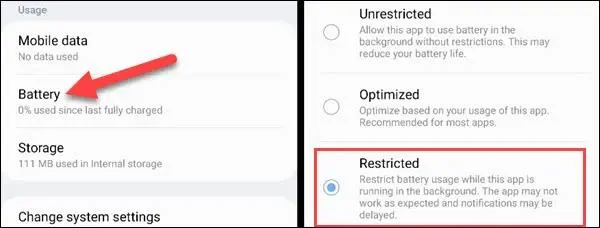
Cam despre asta e. Ați blocat practic aplicația să trimită notificări, ați eliminat toate permisiunile de care are nevoie pentru a accesa sistemul și ați împiedicat-o să folosească date și să ruleze în fundal. Această aplicație este încă în sistem, dar practic a fost complet „în carantină” și devine inutilă.





