
În zilele noastre, copiii sunt expuși la tehnologie destul de devreme, ceea ce face ca multe familii să se îngrijoreze de conținutul nesănătos care nu este potrivit pentru copii care apar pe telefoane și computere, cum ar fi videoclipurile de pe YouTube. Există multe aplicații sau setări pentru limitarea conținutului de pe telefoane și computere care nu sunt adecvate pentru vârsta fiecărui copil, cum ar fi aplicația YouTube Kid special pentru copii sau aplicația Google Family. Conectați sau configurați Controlul parental pe Windows 10 .
Pentru dispozitivele Android, chiar și în Google Play Store există o opțiune de Control parental pentru a limita conținutul care apare în Play Store, evitând jocurile și aplicațiile care nu sunt adecvate pentru grupa de vârstă a copiilor. Articolul de mai jos vă va ghida cum să activați controlul parental în Magazinul Google Play.
- 4 metode de a ascunde și restricționa aplicațiile pe Android
- 5 cele mai bune aplicații de monitorizare a telefonului pentru copii
- 6 aplicații sigure de vizionare video pentru copii pe Android și iPhone
- Cum să activați modul de restricție video pe Youtube
Instrucțiuni pentru activarea Controlului parental pe Google Play
Pasul 1:
În interfața Google Play, faceți clic pe pictograma 3 liniuțe din colțul din stânga. Apoi afișați lista de opțiuni, atingeți Setări .
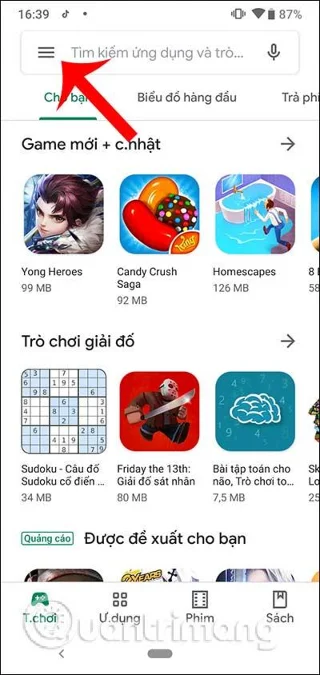
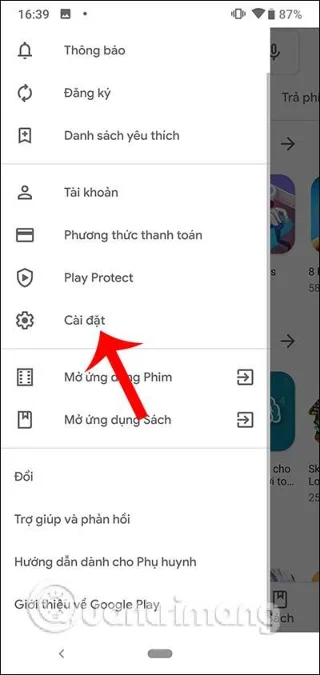
Pasul 2:
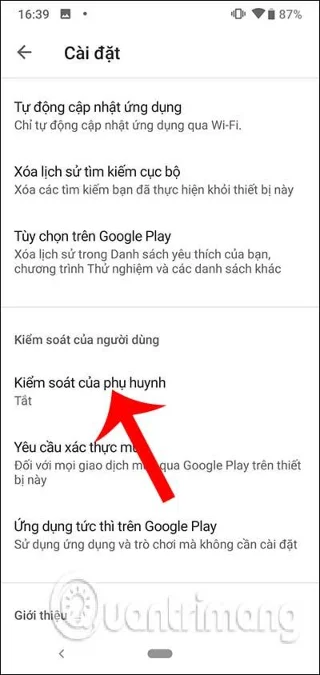
În noua interfață, utilizatorii găsesc secțiunea Control parental de configurat. În interfața așa cum se arată, vom activa modul Control parental pentru utilizare.
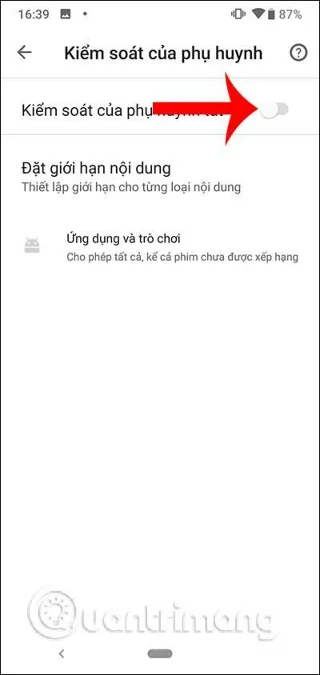
Setările vor cere apoi utilizatorului să creeze un cod PIN pentru a controla modificările setărilor pentru această secțiune. Confirmați codul PIN creat și faceți clic pe OK pentru a continua.
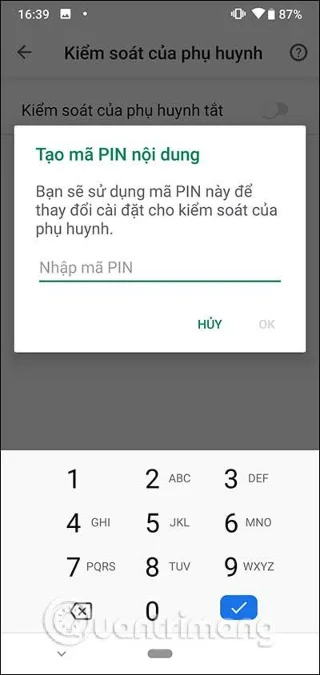
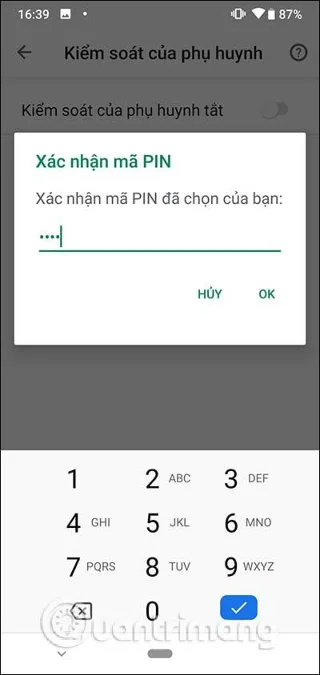
Pasul 3:
Faceți clic pe secțiunea Aplicații și jocuri pentru a continua configurarea. Veți vedea acum că Google Play Store are permisiunea de a afișa conținut fără restricții de vârstă. Acum trebuie doar să verificați limita de vârstă pe care doriți să o utilizați și să debifați celelalte limite, apoi să faceți clic pe Salvați mai jos. Rezultatele secțiunii Aplicații și jocuri vor afișa limita de vârstă maximă pentru afișarea conținutului.
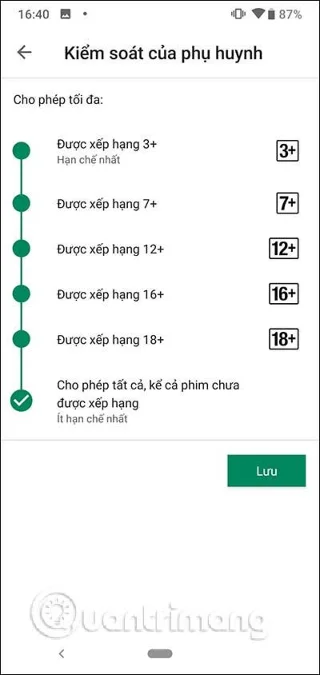
Pasul 4:
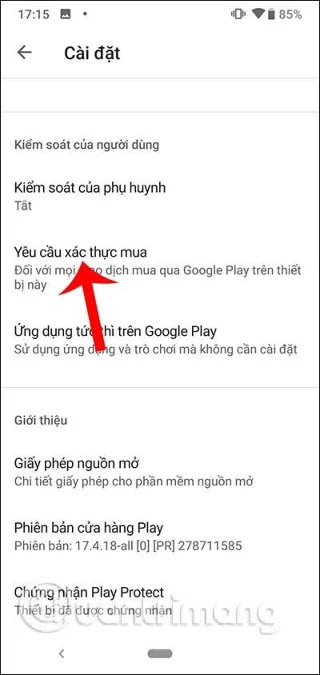
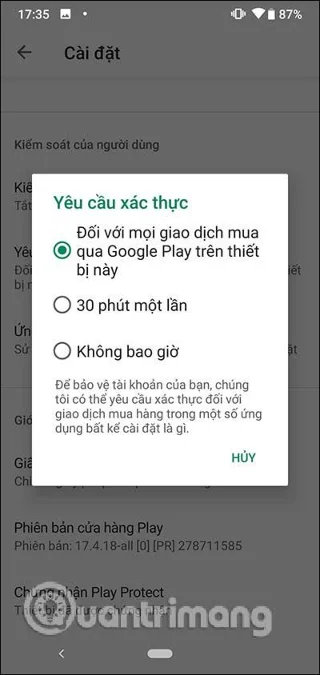
În plus, utilizatorii ar trebui să stabilească limite atunci când cumpără aplicații și jocuri pe Google Play. La Solicitare autentificare la cumpărare , selectați Pentru toate achizițiile prin Google Play pe dispozitiv .
Activarea controlului parental pe Google Play Store este necesară pentru a asigura siguranța copiilor atunci când folosesc telefonul. Orice conținut care apare mai târziu în Magazinul Play este mai potrivit pentru restricția de vârstă pe care ați selectat-o.
Vă doresc succes!





