
Cu puterea camerelor smartphone-urilor, fotografierea este ușoară. Dar notificările pot apărea la momentul nepotrivit, cum ar fi atunci când vă pregătiți pentru a face o fotografie.
Există o aplicație care oprește notificările enervante în timp ce faci fotografia perfectă. Această aplicație este gratuită și, de asemenea, ușor de utilizat.
Cum să blocați notificările când utilizați aplicația Cameră
Este enervant că atunci când toată lumea este gata să facă o fotografie, va apărea o notificare. Sigur, durează doar o secundă pentru a îndepărta notificarea, dar uneori, asta poate rata o fotografie perfectă.
MacroDroid este o aplicație care permite utilizatorilor să configureze diferite declanșatoare și acțiuni, dar pentru acest tutorial, vom afla pașii pentru a dezactiva notificările atunci când utilizați aplicația Cameră.
1. Când lansați aplicația pentru prima dată, atingeți butonul roșu „Adăugați macro” , urmat de opțiunea „Aplicații”.
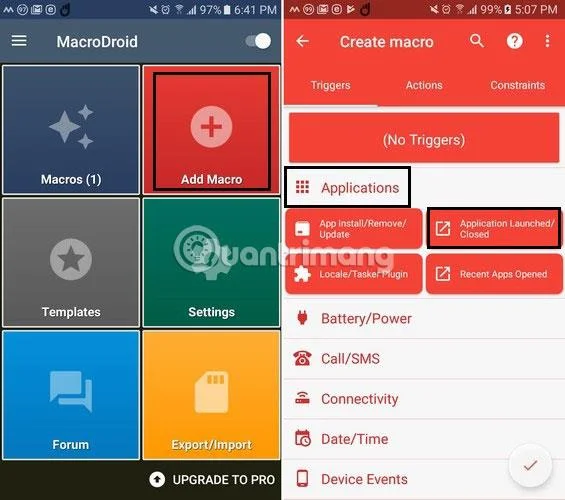
2. După apăsarea „Aplicații”, sub acesta vor apărea 4 opțiuni. Vă rugăm să selectați „Aplicație lansată/închisă” . Veți vedea o listă lungă de aplicații pe care le puteți verifica, dar opțiunea de interes aici este aplicația Cameră.
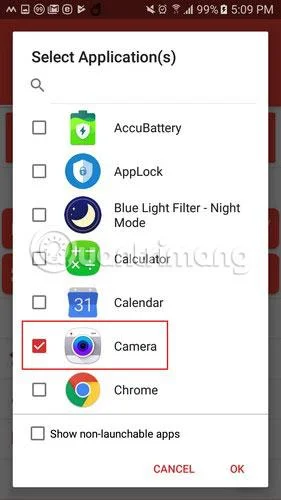
3. Pentru a continua, va trebui să acordați acces la aplicație. Aplicația vă va duce acolo unde poate fi accesată în setările dispozitivului dvs. Odată localizat, atingeți butonul Înapoi și veți fi dus înapoi la aplicație.
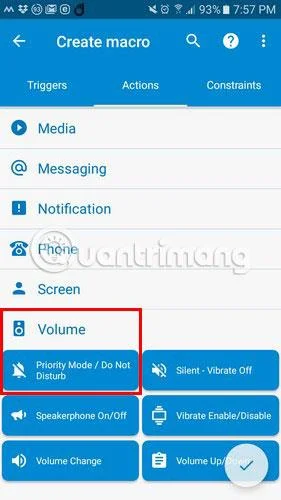
4. Faceți clic pe fila Acțiuni din dreapta filei Declanșatoare. Glisați în jos în jos și atingeți opțiunea Volum . Când apar opțiuni suplimentare, atingeți Mod prioritar/Nu deranjați .
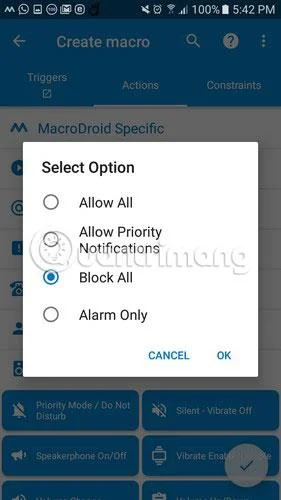
5. Dacă nu ați activat modul „Nu deranja” , aplicația vă va cere să faceți acest lucru. După ce selectați „Nu deranja” , va trebui să alegeți ce notificări pot fi afișate. Puteți alege dintre următoarele opțiuni: Permiteți toate , Permiteți notificări prioritare , Blocați toate și Numai alarmă .
6. Pentru a salva modificările, faceți clic pe bifa din dreapta jos și denumiți Macro-ul nou creat.
Cum fac ca notificările să apară din nou?
Dacă nu creați o altă macrocomandă, veți fi în modul „Nu deranja” pentru o perioadă. Din nou, accesați pagina principală a aplicației și atingeți opțiunea roșie „Adăugați macro”. Atingeți aplicațiile și din nou pe opțiunea „Aplicație lansată/închisă” .
De data aceasta, selectați opțiunea Aplicație închisă și selectați opțiunea pentru cameră din lista de aplicații. Selectați fila Acțiuni și selectați Volum ca înainte. Selectați Modul prioritar/Nu deranjați , dar de data aceasta, selectați „Permite tot” din opțiuni. Faceți clic pe OK și denumiți macrocomanda. Data viitoare când deschideți aplicația, veți vedea două macrocomenzi create: una pentru a activa modul „Nu deranja” când deschideți aplicația Cameră și cealaltă pentru a închide acest mod când ați terminat de utilizat.
Aceste două macrocomenzi vă vor ajuta în sfârșit să faceți fotografii fără să vă faceți griji cu privire la notificările care vă vor împiedica. Nu uitați să creați o a doua macrocomandă pentru a dezactiva modul „Nu deranja” când terminați fotografia.
Sper că aveți succes.





