Aplicația Video Compressor & Converter de pe Android vă va ajuta să comprimați dimensiunea video și să convertiți formatele video în formate populare astăzi, cum ar fi MP4, MKV, AVI, MOV, 3GP, FLV, MTS, MPEG, MPG, WMV, M4V. Deci, într-o singură aplicație, utilizatorii pot folosi opțiuni în același timp, pot reduce dimensiunea videoclipului și pot schimba formatul video. Interfața aplicației este foarte simplă și are suport pentru limba vietnameză în setări pentru ca utilizatorii să le schimbe. Articolul de mai jos vă va ghida cum să reduceți dimensiunea videoclipului pe Android
Cum să utilizați aplicația Video Compressor & Converter
Pasul 1:
Utilizatorii descarcă aplicația Video Compressor & Converter pentru Android conform linkului de mai jos și apoi o instalează pe dispozitiv.
Pasul 2:
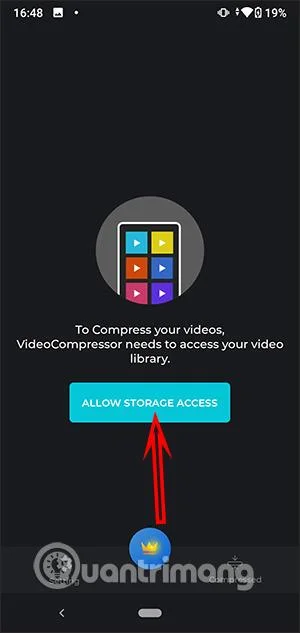
Apoi deschideți aplicația și faceți clic pe Permiteți accesul la stocare pentru a permite aplicației să acceseze memoria de stocare a dispozitivului.
Pasul 3:
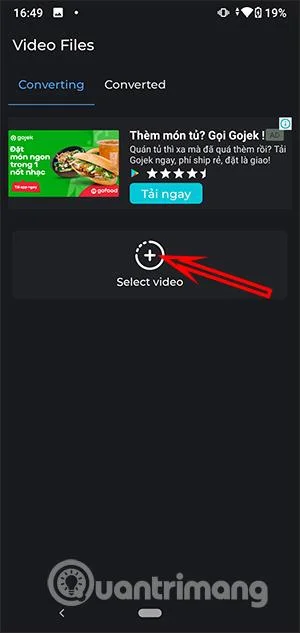
Acum treceți la interfața principală a aplicației, facem clic pe Video pentru a selecta videoclipul pe care vrem să-l comprimăm. În plus, puteți selecta și secțiunea Imagine pentru a comprima dimensiunea imaginii. Apoi, faceți clic pe Selectați videoclipul .
Pasul 4:
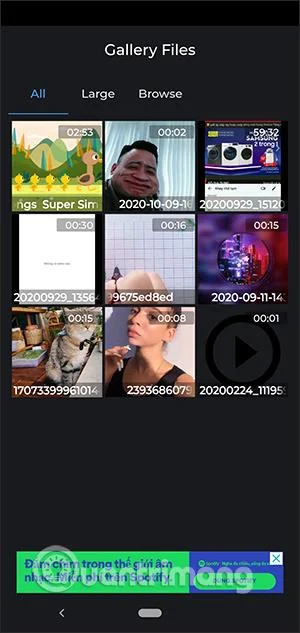
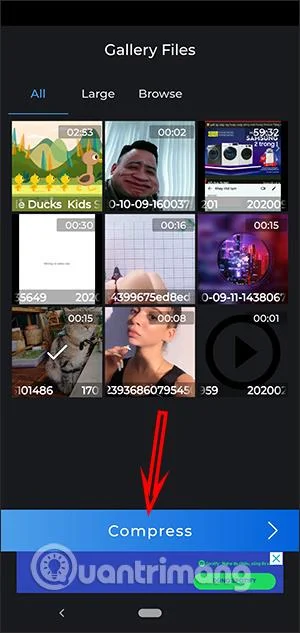
Afișând interfața video din albumul de pe telefon, facem clic pe videoclipul pe care vrem să-l micșorăm și apoi facem clic pe butonul Comprimare de mai jos.
Pasul 5:
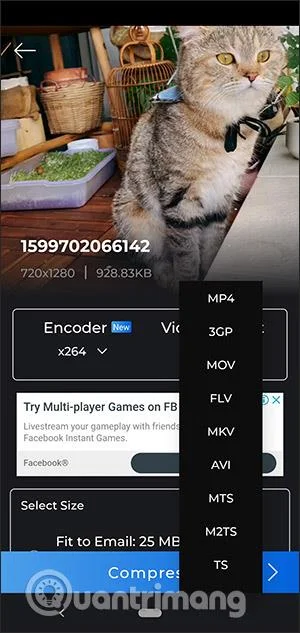
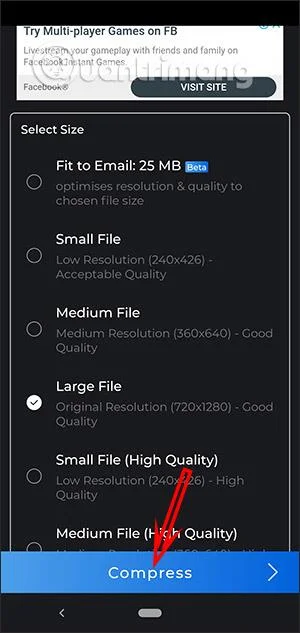
Comutați la interfața de reducere a dimensiunii video și la opțiunea de a schimba formatul video. Alegem formatul video pe care vrem să-l folosim , derulăm în jos și selectăm dimensiunea și calitatea videoclipului. În cele din urmă apăsați Comprimare .
Pasul 6:
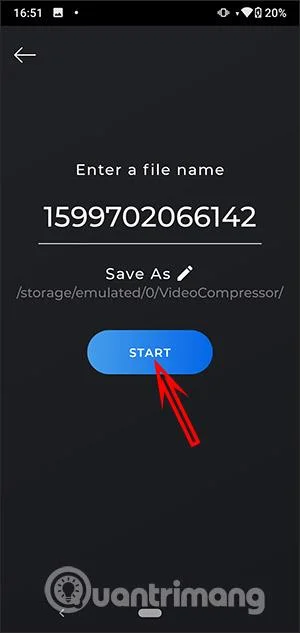
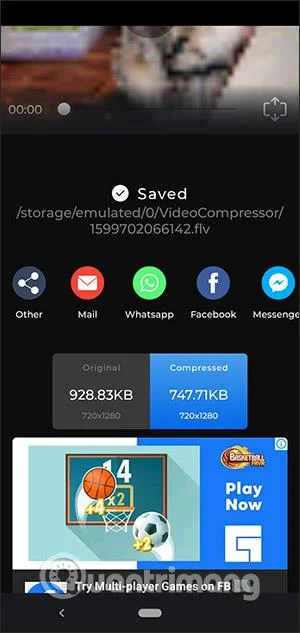
În această interfață, introduceți un nou nume pentru videoclip și modificați locul în care este salvat în bibliotecă, dacă doriți. În cele din urmă , apăsați butonul Start pentru a începe. Așteptăm finalizarea procesului și vom vedea noul videoclip după reducerea dimensiunii acestuia.