
Pe lângă tastatura implicită a telefonului, aplicațiile de tastatură precum Laban Key , Gboard ,... aduc mult mai multe funcții utile utilizatorilor. În special cu aplicația de tastatură Gboard de la Google, utilizatorii vor experimenta mult mai multe capacități de personalizare decât tastatura implicită, cu capabilități de căutare și introducere și precizie ridicată.
Și în această nouă versiune, aplicația Gboard a adăugat funcția Mini Stickers, creând emoticoane bazate pe propriul tău selfie. Gboard va folosi tehnologia de învățare automată și inteligența artificială pentru a vă analiza fotografiile și, astfel, pentru a crea emoji-uri în multe stiluri diferite. Să învățăm cu LuckyTemplates cum să folosiți mini-autocolante pe Gboard în articolul de mai jos.
- Cum să utilizați AiMee pentru a crea autocolante din fețe
- Cum se creează autocolante Facebook folosind aplicația Zamoji
- Cum să inserați autocolante în videoclipuri și imagini pe Zalo
Instrucțiuni pentru crearea autocolantelor din fotografii selfie pe Gboard
Pasul 1:
În primul rând, trebuie să faceți upgrade sau să descărcați aplicația cu cea mai recentă versiune la linkul de mai jos.
- Descărcați aplicația Gboard pentru iOS
- Descărcați aplicația Gboard pentru Android
Pasul 2:
După finalizarea instalării, utilizatorii accesează Setări pe dispozitiv, selectează Setări generale . În această interfață, selectați secțiunea Setări tastatură . Selectați secțiunea Tastatură .
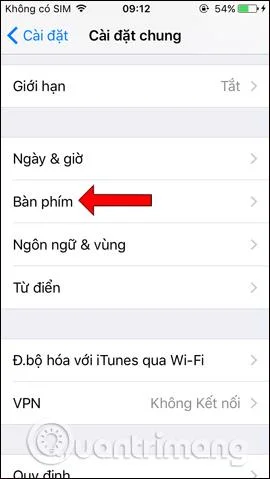
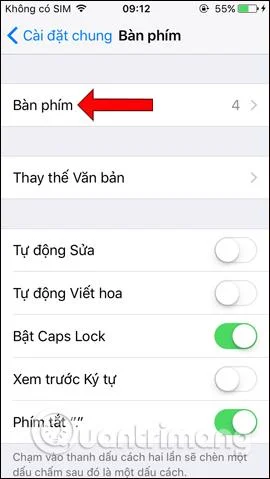
Pasul 3:
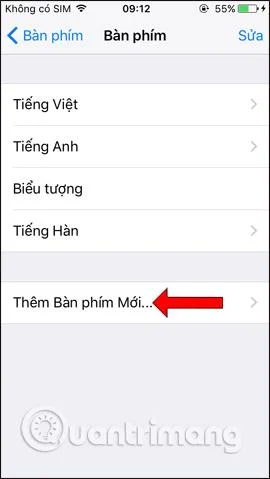
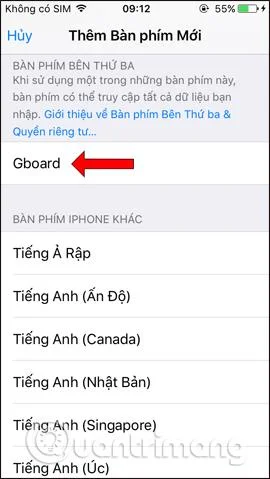
Apoi faceți clic pe Adăugare tastatură nouă.... apoi selectați tastatura Gboard .
 |
 |
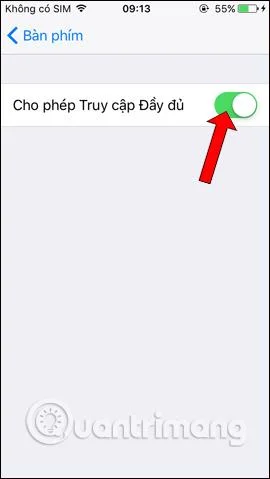
Vom vedea acum Gboard afișat pe tastatura dispozitivului. Faceți clic pe Gboard și activați modul Acces complet . Acum sistemul va cere utilizatorului să confirme din nou, faceți clic pe Permite .
 |
 |
Pasul 4:
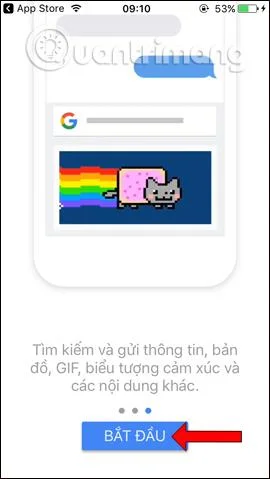
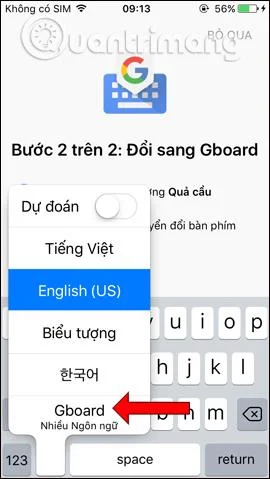
Accesați aplicația și vi se va cere să comutați la tastatura Gboard. Faceți clic pe pictograma glob, apoi selectați Gboard . Aceasta este interfața principală a aplicației, faceți clic pe secțiunea Autocolante .
 |
 |
 |
Pasul 5:
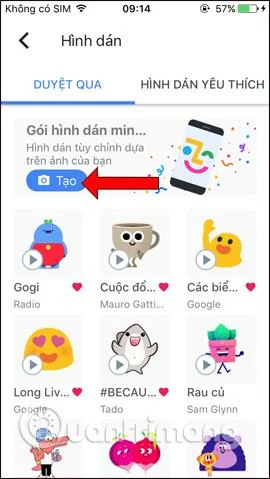
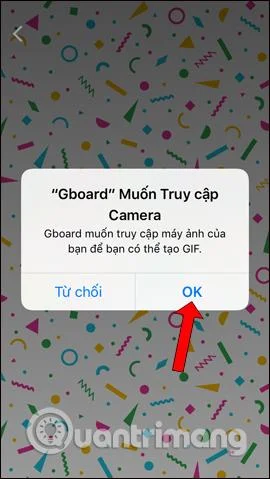
În noua interfață, va exista o secțiune de pachet de mini stickere, faceți clic pe butonul Creați . Acceptați să permiteți aplicației să acceseze aplicația camerei de pe dispozitiv, faceți clic pe OK .
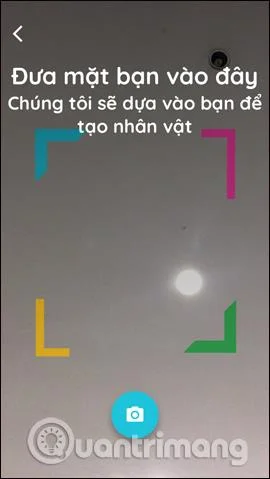
Este afișată interfața de fotografiere selfie. Vă rugăm să faceți o fotografie a feței dvs. , astfel încât să se potrivească în cadrul pătrat corect de pe ecran, astfel încât aplicația să vă poată analiza fața.
 |
 |
 |
Pasul 6:
Când terminați de făcut o fotografie, așteptați câteva secunde pentru ca aplicația să fie analizată. Dacă apare o eroare, veți primi o notificare și vi se va cere să reluați imaginea. Dacă fotografia este capturată cu succes, aplicația va oferi 2 avatare diferite cu personalizări pentru fiecare fotografie autocolantă. Faceți clic pe Personalizare .

Pasul 7:
În fiecare autocolant, utilizatorii pot edita piese cu stiluri diferite după cum doresc, cum ar fi față, păr, ochi după dorință.
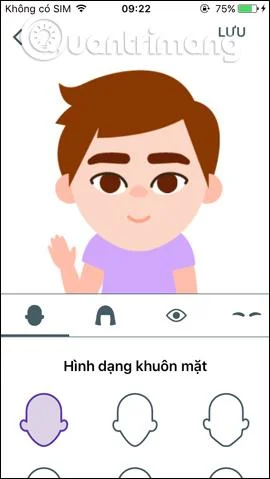
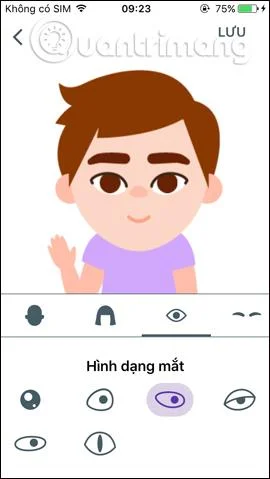
Continuați să editați ambele imagini reprezentative cu autocolante. Când ați terminat editarea, faceți clic pe Salvare pentru a salva modificările.
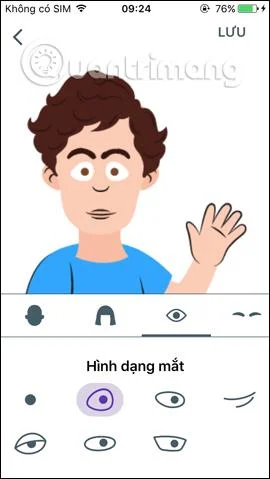 |
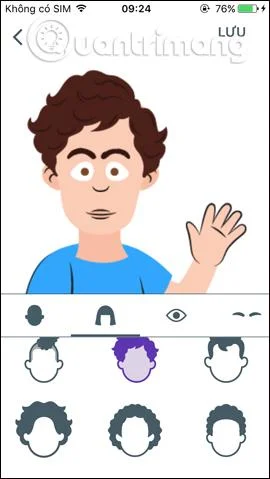 |
Pasul 8:
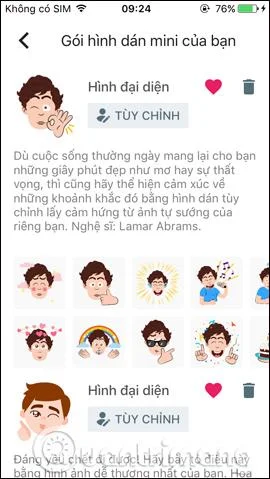
Apăsați săgeata înapoi și veți vedea 2 autocolante complete după ce le-ați editat după bunul plac. Faceți clic pe butonul Terminat din colțul din dreapta sus. Deci ai un pachet de autocolante creat din propriul tău selfie.
În interfața de gestionare, va exista un buton Personalizare dacă utilizatorul dorește să editeze în continuare și o pictogramă coș de gunoi pentru a șterge stickerul creat.
 |
 |
Pasul 9:
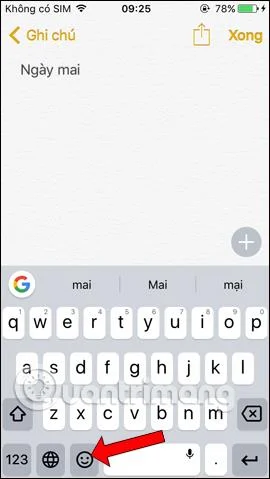
Acum deschideți aplicația de mesagerie sau orice aplicație de editare și veți vedea că tastatura Gboard este deja utilizată. Faceți clic pe pictograma stciker de mai jos. Veți vedea apoi opțiuni de editare, atingeți pictograma emoji .
 |
|
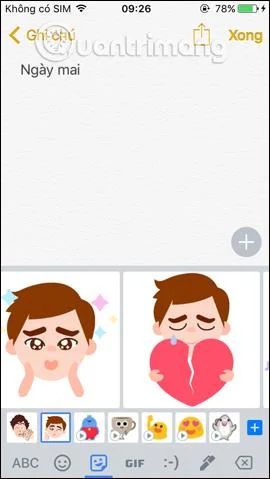
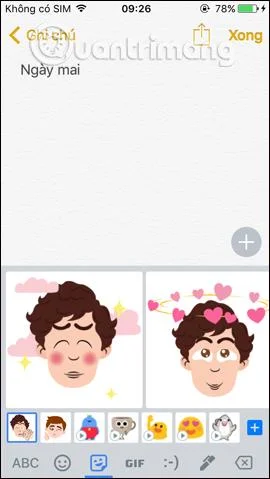
Acum utilizatorii vor vedea pachetul de stickere pe care l-au creat anterior, cu 2 tipuri diferite de fețe reprezentative. Glisați la stânga sau la dreapta pentru a selecta tipul de autocolant pe care doriți să îl utilizați.
 |
 |
Încă o caracteristică interesantă pe care Gboard o aduce utilizatorilor. Autocolantele se vor baza pe chipul tău pentru a crea mai întâi un contur al autocolantului, apoi utilizatorul va continua să-l editeze după bunul plac. Autocolantele pe care le creați vor fi salvate în Gboard pentru utilizare.
Vezi mai mult:
- 11 cele mai bune aplicații pentru tastatură Android
- Cum să creați GIF-uri cu tastatura Google Gboard pe iPhone și Android
- Cum să vizualizați iPhone Emoji pe Android
Vă doresc succes!





