Shimeji este o aplicație de creare a personajelor anime care rulează pe ecranul computerului sau al telefonului dvs. cu personaje anime din care puteți alege. Personajele create de Shimeji se vor mișca pe ecran și putem influența și personajele afișate pe ecran. Acest lucru este cu siguranță foarte interesant, deoarece puteți combina imagini de fundal live pe telefonul dvs. Android și personaje anime care rulează pe ecran. Articolul de mai jos vă va ghida cum să utilizați Shimeji pentru a crea personaje anime care rulează pe ecran.
Instrucțiuni pentru utilizarea Shimeji pentru a crea personaje anime care rulează pe computer
Pasul 1
Mai întâi, instalăm utilitarul Shimeji Browser Extension pe browser web conform linkului de mai jos.
https://chrome.google.com/webstore/detail/shimeji-browser-extension/gohjpllcolmccldfdggmamodembldgpc/related?hl=viPasul 2:
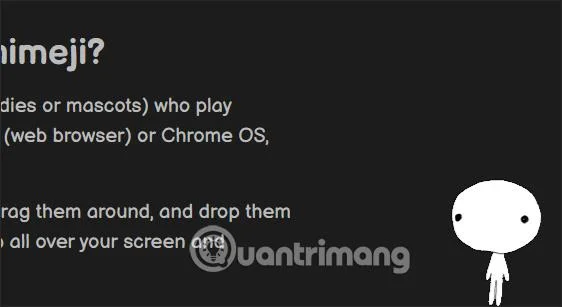
Imediat după ce ați instalat cu succes utilitarul, veți vedea un personaj anime rulând pe ecran, ca mai jos.
Pasul 3:
Pentru a schimba din nou personajul anime , faceți clic pe pictograma utilitar Shimeji din browser și apoi selectați secțiunea Personaj .
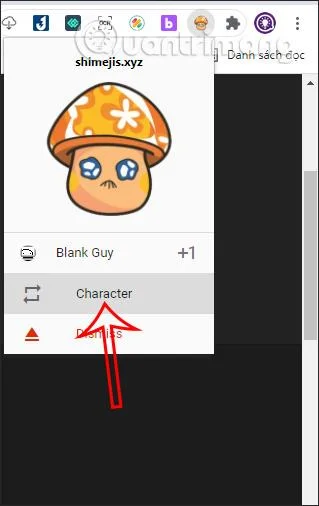
Acum, faceți clic pe directorul cu text galben Shimeji pentru a deschide interfața personajelor anime din care puteți alege.
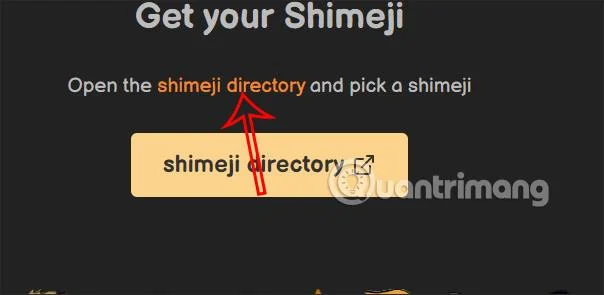
Pasul 4:
Vom vedea că există multe personaje anime din care să alegeți, faceți clic pe personajul pe care doriți să îl utilizați.
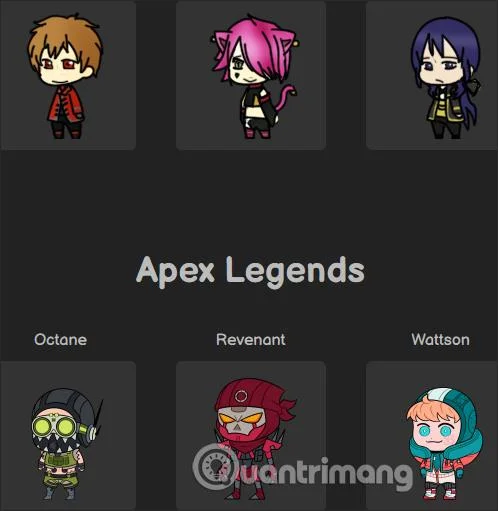
După aceea, vom face clic pe activ pentru a activa acest nou personaj anime.

Ca urmare, vom vedea noul personaj anime apar pe ecranul browserului computerului, ca mai jos.
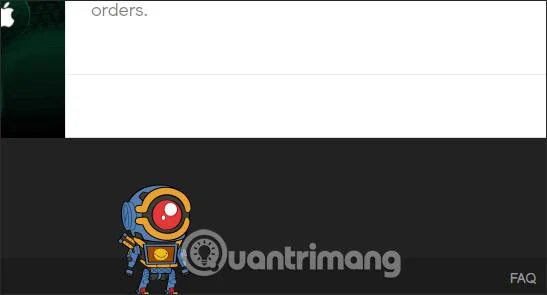
Pasul 5:
Acum vom naviga pe web ca de obicei și vom face clic pe pictograma utilitar Shimeji și vom selecta numele personajului anime pentru a apărea pe ecranul computerului.

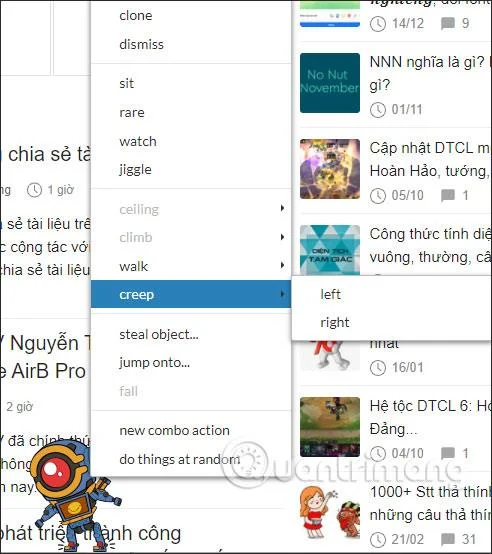
Când faceți clic dreapta pe personajul anime, veți vedea o listă de opțiuni de acțiune ca mai jos. În cazul în care doriți să ascundeți acest personaj anime , faceți clic pe închideți pentru a-l dezactiva.
Instrucțiuni pentru utilizarea aplicației Shimeji pe Android
Pasul 1:
Utilizatorii descarcă aplicația Shimeji pentru telefoanele Android urmând linkul de mai jos.
Pasul 2:
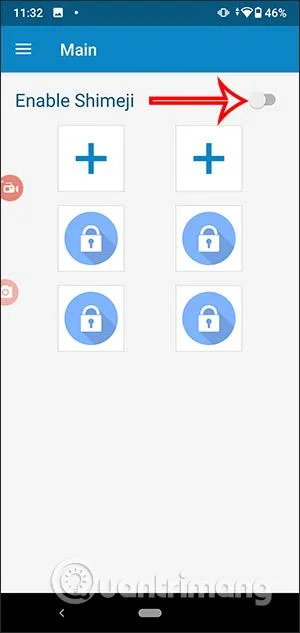
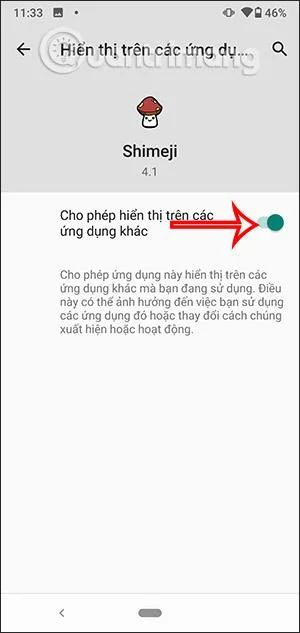
În interfața principală a aplicației, activați aplicația glisând bara cerc spre dreapta la Activare Shimeji . Apoi, trebuie să fiți de acord ca aplicația să se afișeze pe toate celelalte aplicații de pe dispozitiv.
Pasul 3:
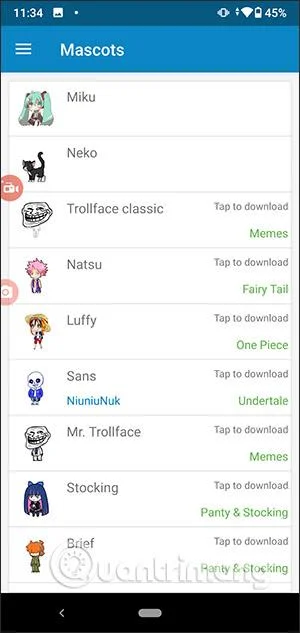
Înapoi în interfața aplicației, faceți clic pe pictograma plus pentru a adăuga un caracter de afișat pe ecran. Cu un cont gratuit, puteți adăuga doar 2 caractere. Dacă doriți să utilizați un caracter care nu este disponibil, îl puteți descărca.
Drept urmare, vom vedea personajul apărând pe ecranul telefonului și se va deplasa pe ecran. Acest personaj va apărea pe toate ecranele de pe telefon.
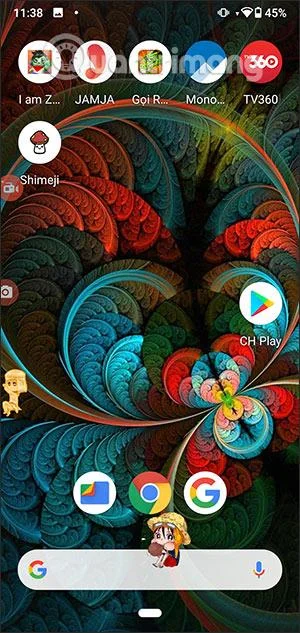
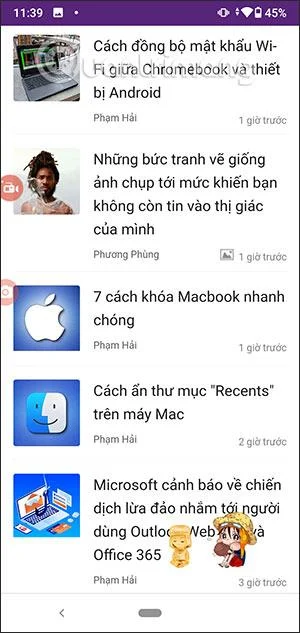
Pasul 4:
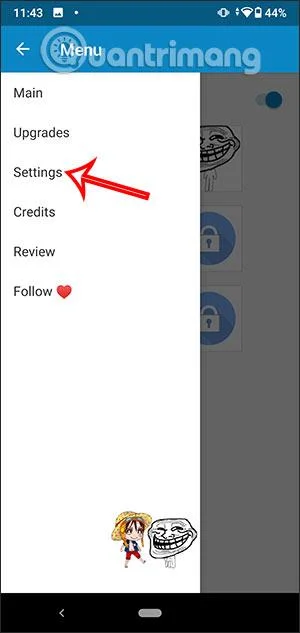
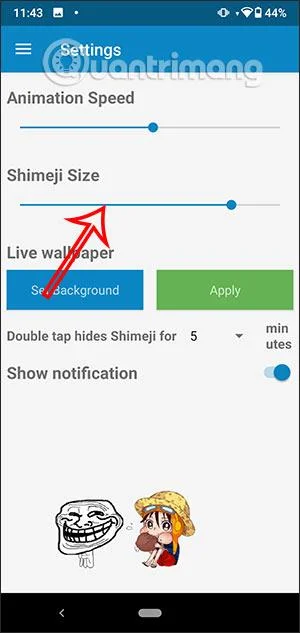
Reveniți la interfața aplicației și faceți clic pe pictograma 3 liniuțe , selectați Setări . La interfața de setări a aplicației puteți regla viteza de mișcare a personajului și dimensiunea de afișare a personajului pe ecran.
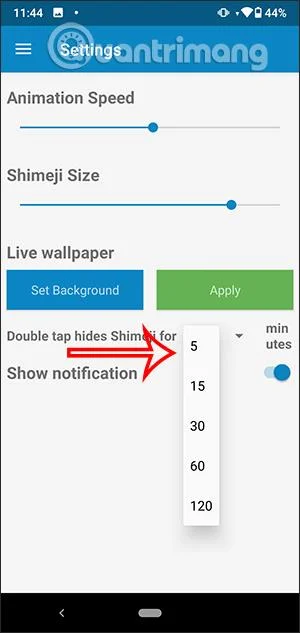
În plus, când dați clic pe Atingeți de două ori pe Shimeji pentru , puteți alege câte minute să ascundeți personajul de pe ecran când faceți de două ori clic pe personajul anime.