
Anterior, pentru a crea un avatar pe Facebook, aveam doar opțiunea de a folosi imagini statice. Cu toate acestea, acum aveți multe opțiuni pentru a vă reîmprospăta avatarul Facebook, cum ar fi utilizarea unui videoclip ca avatar Facebook , crearea unui cadru pentru avatar Facebook sau folosirea aplicațiilor pentru a vă stila avatarul Facebook.
Unnie doll este o aplicație pentru a crea fotografii de profil Facebook în stil chibi. În special, aplicația este, de asemenea, împărțită în utilizatori de sex masculin și feminin, pentru a oferi diferite opțiuni de design chibi. Articolul de mai jos vă va ghida cum să creați o imagine de avatar chibi pentru Facebook.
- Creează-ți propria fotografie avatarului Facebook cu 5 aplicații online
- Cum să protejați fotografia de profil Facebook
- Cum să creezi imaginea avatarului și fotografia de copertă Facebook
Instrucțiuni pentru crearea unei fotografii de profil Facebook chibi
Pasul 1:
Aplicatia va avea 2 versiuni: papusa Oppa pentru barbati si papusa Unnie pentru femei. Alegeți să descărcați în funcție de sistemul de operare pe care îl utilizați.
- Păpușă Oppa (Bărbat) Android
- Papusa Unnie (Femeie) Android
- Păpușă Oppa (bărbat) iOS
- Papusa Unnie (femeie) iOS
Pasul 2:
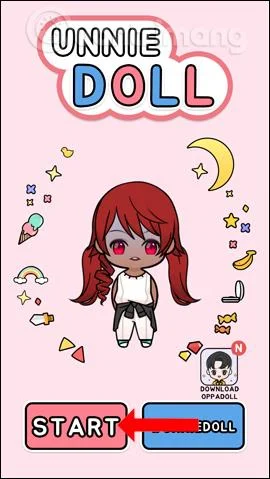
După descărcarea aplicației și pornirea acesteia, apăsați butonul Start pentru a începe. În interfața principală, faceți clic pe butonul plus pentru a crea personajul chibi.
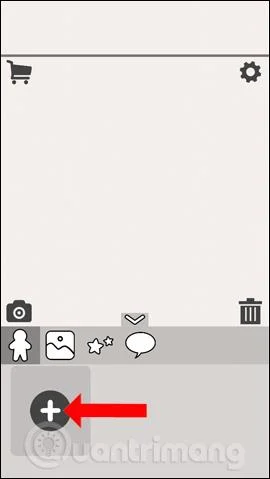
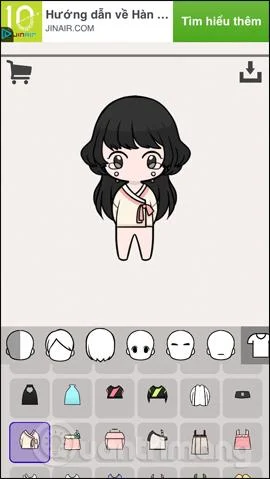
Utilizatorii aleg ochii, sprâncenele, coafura,... părți ale feței pentru imaginea lor chibi.
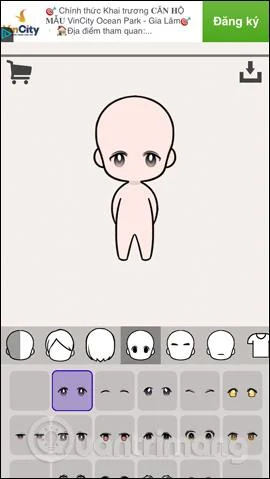
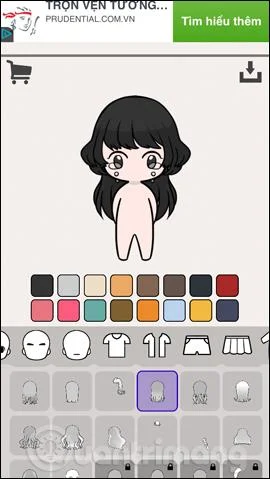
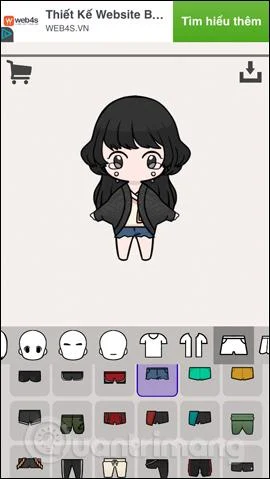
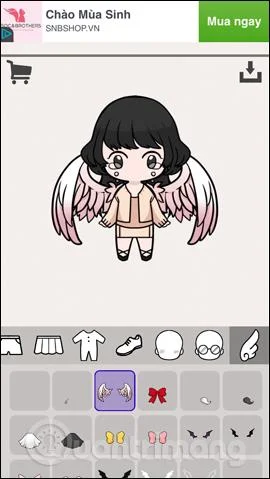
În continuare, alegeți ținuta, adăugați și alte accesorii de costume pentru personajul chibi precum pantofi, ochelari,... dacă doriți.
Pasul 3:
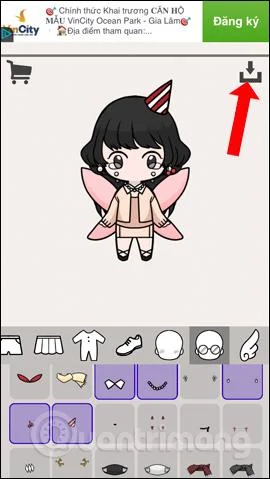
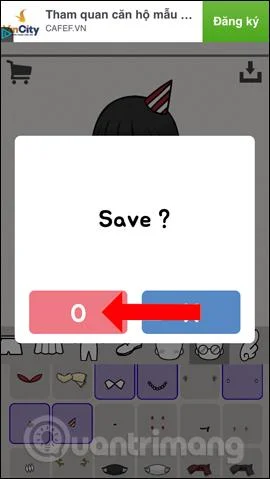
După finalizarea designului, faceți clic pe pictograma de descărcare din colțul din dreapta sus. Apoi, aplicația vă întreabă dacă doriți să descărcați imaginea sau nu, apăsați O pentru a salva imaginea.
Pasul 4:
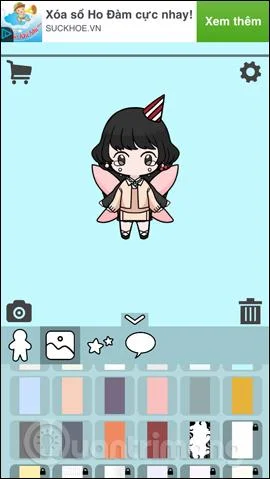
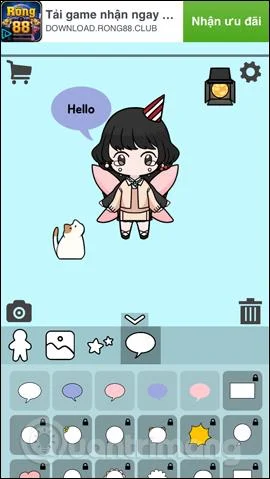
Apoi putem alege fundalul pentru fotografia chibi făcând clic pe pictograma imaginii. Adăugați mai multe detalii la imagine sau inserați un discurs pentru personaj folosind pictograma de dialog . Dacă doriți să ștergeți orice detalii, derulați în jos până la pictograma coș de gunoi .
Ar trebui să alegeți detalii care să se potrivească cu aspectul, nu alegeți prea multe pentru a evita confuzia.
Pasul 5:
Dacă ați finalizat designul, faceți clic pe pictograma camerei . În cazul în care doriți să editați designul chibi, faceți clic pe pictograma stilou, dacă doriți să ștergeți, faceți clic pe pictograma coș de gunoi.
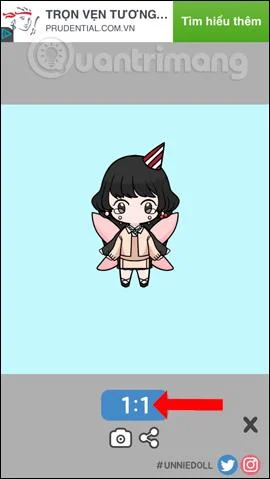
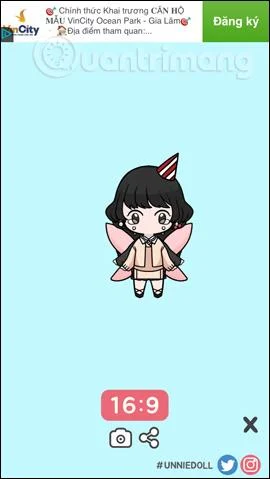
Aici vom vedea pictograma camerei și pictograma de partajare. În plus, imaginea este setată la dimensiunea implicită de 1:1, care poate fi schimbată la 16:9 dacă doriți.
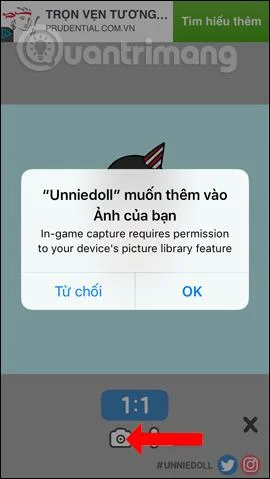
Pentru a adăuga fotografii în album , faceți clic pe pictograma camerei și apoi acceptați să permiteți aplicației să acceseze albumul.
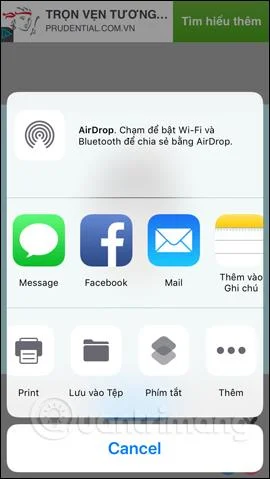
Dacă doriți să partajați fotografii chibi, faceți clic pe pictograma de partajare și selectați aplicația. În cele din urmă, imaginea chibi atunci când este înlocuită cu avatarul Facebook va arăta ca mai jos.
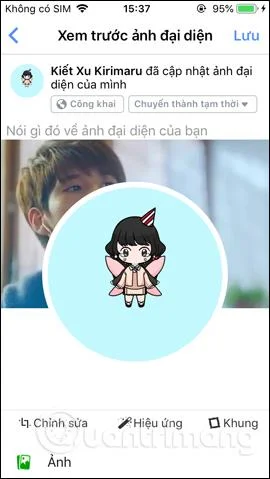
Adaugă un aspect proaspăt avatarului tău Facebook într-un stil chibi drăguț și unic. Utilizatorii își vor proiecta propriul chibi în funcție de diferite teme cu articolele furnizate de aplicație.
Instrucțiuni pentru utilizarea păpușii Unnie pentru a crea un avatar pe Facebook
Vezi mai mult:
- Cum să filtrați prietenii, să schimbați confidențialitatea postării, să protejați avatarul Facebook
- Cum să schimbi numele Facebook pe computer
- Cum să creezi o fotografie de copertă Facebook la 360 de grade pe computer
Vă doresc succes!





