
Pentru a asigura o poziție de securitate mai optimă, dispozitivele care rulează Android 10 și versiuni ulterioare vor folosi în mod implicit adrese MAC aleatorii WiFi. Cu toate acestea, în unele cazuri, este posibil să doriți să dezactivați această funcție. Iată cum.
De ce să dezactivați aleatoriu MAC Wi-Fi pe Android?
Pentru majoritatea utilizatorilor obișnuiți, pornirea aleatorie a adreselor MAC aleatoare nu provoacă niciun rău sau efecte negative, ci, dimpotrivă, ajută și la îmbunătățirea securității atunci când navighează pe web (te face mai greu de urmărit).
Cu toate acestea, un motiv bun pentru a dezactiva aleatorizarea adreselor MAC este dacă utilizați filtrarea MAC pe router. În acest caz, dacă dispozitivul dvs. mobil utilizează o adresă MAC aleatorie, routerul nu va putea recunoaște dispozitivul și, prin urmare, nu veți putea utiliza setările specifice MAC pentru dispozitivul meu.
În plus, dacă v-ați configurat routerul pentru a atribui întotdeauna o anumită adresă IP statică unui dispozitiv din rețeaua locală, va trebui să asociați acel IP cu adresa MAC a unui anumit dispozitiv.
Dezactivați adresa MAC aleatorie pe Android
În general, procesul de activare sau dezactivare a unei adrese MAC aleatoare pe Android nu este complicat. Cu toate acestea, datorită diversității personalizărilor Android de la fiecare producător, vor exista mici diferențe în pașii de configurare. De exemplu: pe un telefon OnePlus, trebuie să apeși pe „Wi-Fi & Network”, în timp ce pe un smartphone Samsung, elementul pe care trebuie să îl accesezi este „Conexiuni”. Dar, în esență, ambele vă duc la același meniu de setări WiFi.
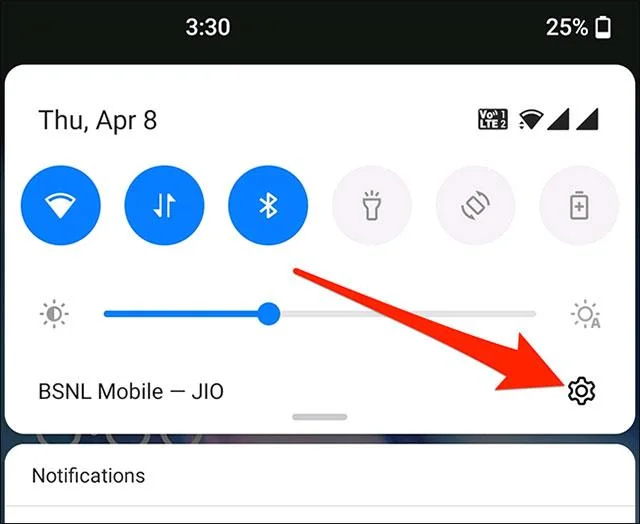
Pentru a începe, accesați aplicația Setări de pe telefon.
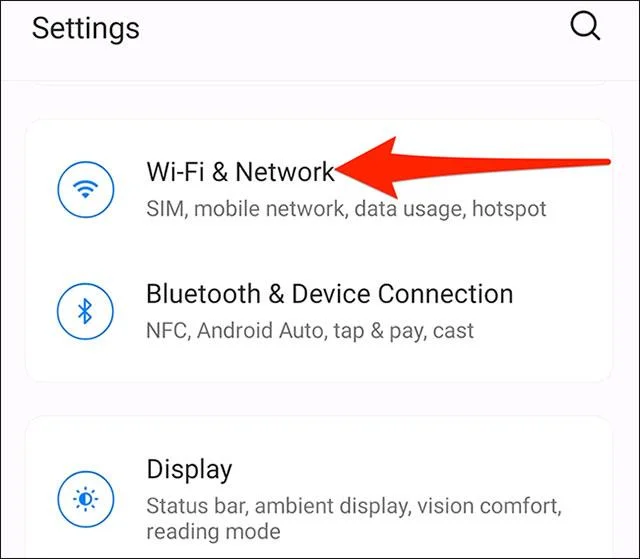
În meniul Setări, atingeți „Wi-Fi și Rețea” (sau „Conexiuni” sau „Rețea și Internet”, în funcție de dispozitivul pe care îl utilizați).
Apoi, atingeți „WiFi” pentru a vedea rețelele WiFi disponibile.

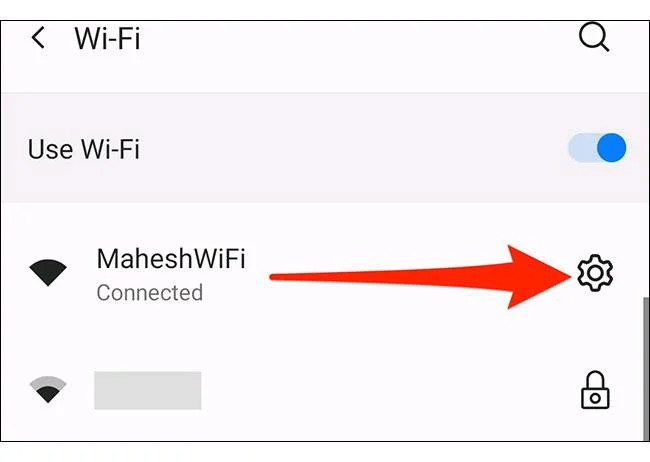
Când vedeți numele rețelei WiFi în listă, atingeți pictograma roată de lângă aceasta.
Apoi, atingeți „Avansat”, apoi selectați „Confidențialitate”.
Pe telefoanele OnePlus și Pixel, selectați „Utilizați dispozitivul MAC”. Dacă aveți un telefon Samsung, atingeți „Tipul de adresă MAC” și selectați „Telefon MAC”.
Dacă smartphone-ul pe care îl utilizați este de la alt producător, căutați o opțiune similară pe care scrie „MAC” și porniți-l.
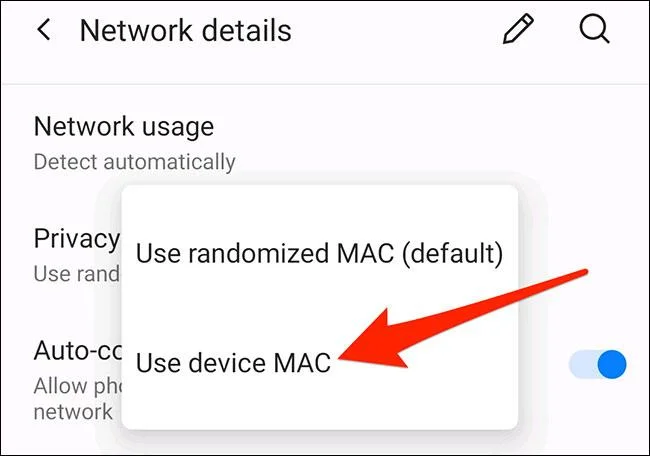
Asta e tot. Ieșiți din Setări și ați terminat. Asigurați-vă că urmați această procedură pentru fiecare rețea WiFi în care doriți să utilizați adresa MAC reală a telefonului.





