
Ghid rapid pentru dezinstalarea modulului Magisk fără a utiliza Magisk Manager, cunoscut și ca dezinstalarea modulului Magisk folosind TWRP Recovery sau offline. Una dintre cele mai așteptate metode de către utilizatorii Magic Mask pentru a elimina modulul Magisk este deconectarea. Aceasta ar fi cea mai bună metodă atunci când modulul provoacă o buclă de pornire. În acest caz, telefonul tău nu va răspunde, nu? Deci ce ar trebui să faci în acest caz? Una este să eliminați modulele care cauzează problema, iar cealaltă este să eliminați complet Magisk Su.
Eliminarea modulelor care provoacă acea buclă de pornire este foarte utilă. Unul dintre membrii seniori ai forumului Xda, numit veez21, a dezvoltat Magisk Module Uninstaller pentru a răspunde acestei nevoi. Acest lucru vă poate ajuta să vă readuceți telefonul la starea normală de funcționare prin eliminarea modulului Magic Mask.
Metoda 1 - Dezinstalarea modulului Magisk - Dezinstalați modulul Magisk prin TWRP
Pasul 1 : Descărcați fișierul comprimat Flashable Magisk Module Uninstaller pe computer.
Pasul 2 : Transferați fișierul zip pe cardul SD al telefonului sau în memoria internă folosind MTP (Most TWRP Recovery va accepta această metodă).
Pasul 3 : Acum, faceți clic pe butonul Instalare și selectați fișierul Magisk Module Uninstaller Zip .
Pasul 4 : După finalizarea instalării. Reveniți la pagina de pornire TWRP .
Pasul 5 : Selectați Opțiune avansată din pagina de pornire TWRP. Acum, selectați Opțiune terminal.
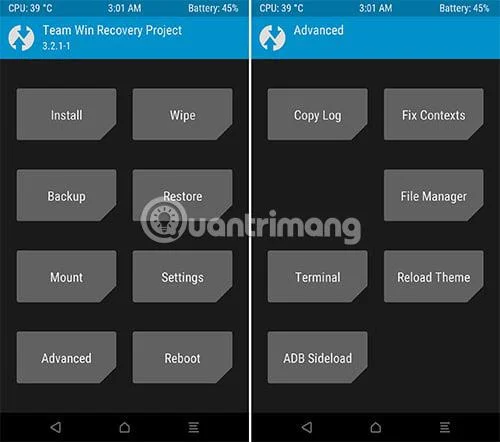
Pasul 6 : Introduceți uninmod în fereastra terminalului și apăsați butonul Enter. Va dura aproape 3 minute pentru a monta /data/adb/magisk.img pe / dev/tmp/magisk_img.
Pasul 7 : Este din nou necesar să așteptați (aproximativ 3 minute) pentru a încărca modulele instalate în prezent pe dispozitivul dvs.
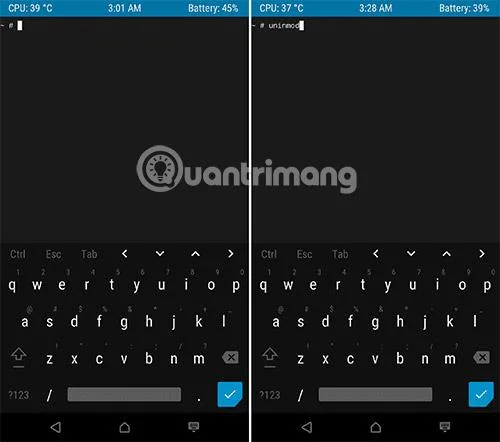
Pasul 8 : Acum, puteți vedea lista de module și trebuie să introduceți numărul pe care doriți să-l dezinstalați (vezi captura de ecran de mai jos).

Pasul 9 : În cele din urmă, modulul Magic Mask va fi complet eliminat. Dar trebuie să așteptați din nou timp de 4 minute pentru a demonta partițiile.
Notă : Magisk Module Uninstaller Zip trebuie să fie flashat ori de câte ori este urmată procedura de mai sus .
Metoda 2 - Dezinstalați modulul Magisk folosind Magisk Manager în modul de recuperare
VR25 a dezvoltat Magisk Manager în modul de recuperare. Acesta este unul dintre multele module dezvoltate de VR25 legate de Magic Mask. Acest modul are opțiuni mai bune decât metoda menționată mai sus. Veți obține o experiență flexibilă și interactivă folosind acest modul, precum și fără instalare necesară, ori de câte ori doriți să eliminați modulul Magisk prin TWRP.
Pasul 1 : Descărcați fișierul zip Magisk Manager în modul de recuperare pe computer și transferați-l pe dispozitivul Android prin MTP.
Pasul 2 : Faceți clic pe butonul Instalare din pagina de pornire TWRP și selectați Modul.
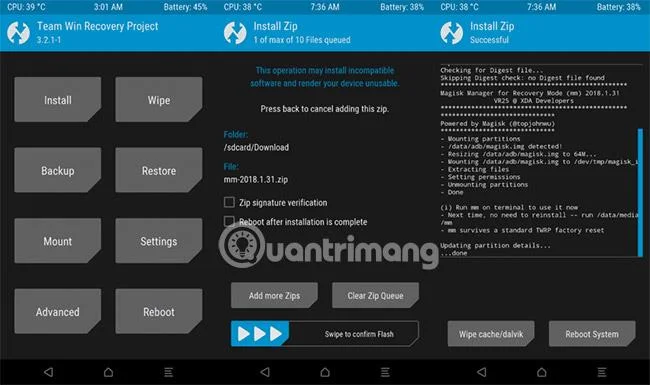
Pasul 3 : Glisați pentru a instala modulul.
Pasul 4 : Selectați Opțiune avansată din pagina de pornire a TWRP și faceți clic pe Opțiune terminal pentru a accesa modulele Magisk Manager.
Pasul 5 : Introdu comanda de mai jos, vei primi o listă de opțiuni: mm (prima dată) sau /data/media/mm (de la a doua oară încolo).
- e - Pornește/oprește modulul
- l - Lista modulelor instalate
- m - Resetează magisk.img srvive f.
- r - Redimensionați magisk.img
- s - Modificați setările Magisk (utilizați editorul de text)
- t - Convertiți auto_mount
- u - Dezinstalați modulul
- x - Ieșire
Pasul 6 : În această listă, puteți alege orice setare în funcție de nevoile dvs. De exemplu, dacă selectați „ e ”, puteți activa sau dezactiva modulele.
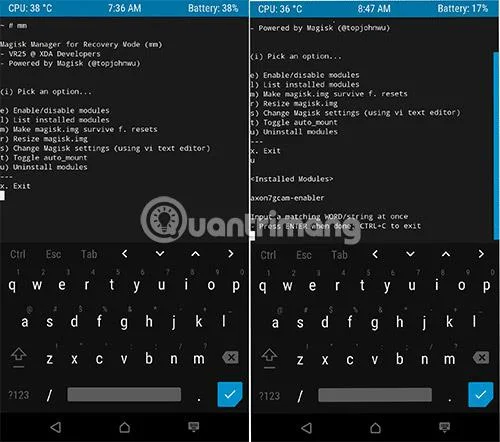
Pasul 7 : Dacă doriți să eliminați modulele Magisk, atunci trebuie să selectați comanda „ u ”. Acesta va afișa o listă de module pe care le-ați instalat pe dispozitiv.
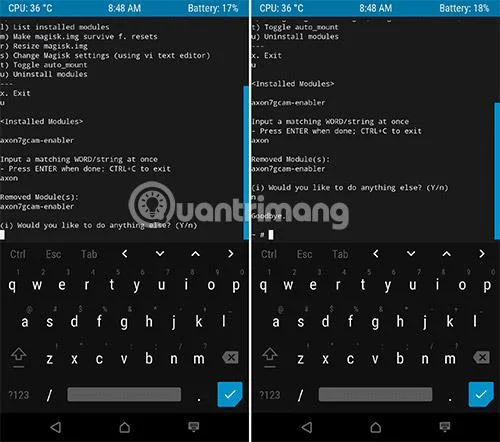
Pasul 8 : Acum, tastați numele modulului și apăsați butonul Enter (de două ori). Acest pas va elimina complet modulul.
Acum, programul vă va întreba dacă doriți să efectuați orice altă acțiune, dacă da tastați Y , altfel tastați N .
Vezi mai mult:
- Instrucțiuni pentru rootarea telefoanelor Android folosind Magisk
- Cum să eliminați Magisk și să derootați telefonul Android
- 10 module Magisk „must have” pentru dispozitivul tău Android





