
Dongle-ul Chromecast nu necesită telecomandă, dar asta se schimbă cu „Chromecast cu Google TV”. Acest dispozitiv are o interfață pe care o puteți utiliza cu telecomandă. Cu toate acestea, dacă pierdeți din greșeală telecomanda televizorului, o puteți controla în continuare cu o aplicație de pe smartphone.
Dacă nu aveți o telecomandă TV sau doriți să utilizați telefonul, există câteva opțiuni pentru dvs. aici. În primul rând, așa cum am menționat mai sus, „Chromecast cu Google TV” este un dispozitiv Chromecast. Puteți viziona videoclipuri sau asculta muzică de pe telefon sau tabletă.
Google are o aplicație oficială la distanță Android TV pentru dispozitive iPhone, iPad și Android. Are controale destul de de bază, dar există o aplicație care este și mai bună. Vom învăța despre amândouă împreună.
aplicație de control Google
Mai întâi, descărcați aplicația de control Android pe dispozitiv. Când deschideți aplicația pentru prima dată, faceți clic pe Accept și Continuați pentru a fi de acord cu termenii aplicației.
Apoi, trebuie să permiteți accesul locației aplicației pentru a se conecta la „Chromecast cu Google TV”. Faceți clic pe Continuați și permiteți permisiunile.
Veți vedea o listă de dispozitive disponibile. Faceți clic pe Chromecast cu Google TV .
Pe ecranul televizorului va apărea un cod. Tastați codul respectiv în aplicație și apoi selectați Asociere .
Aplicația de control va fi conectată imediat. Puteți apăsa în jurul celor 4 butoane săgeți și puteți utiliza butonul Înapoi sau Acasă ca comenzi fizice. Există o pictogramă pentru tastatură în colțul din dreapta pentru introducerea textului pe televizor.
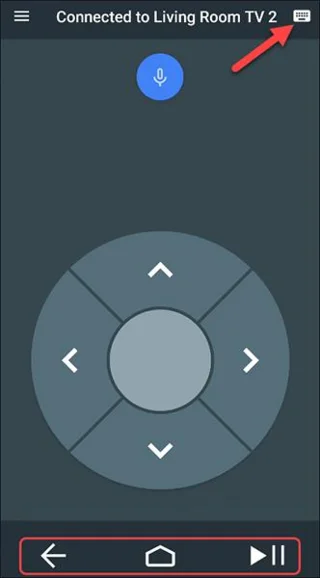
Interfața aplicației de control Google TV
Tastele de volum de pe telefon sau tabletă pot fi folosite pentru a regla volumul televizorului în timp ce aplicația este deschisă.
Cu toate acestea, secțiunea touchpad a meniului nu va funcționa cu „Chromecast cu Google TV”.
Aplicația de control „Remote Android TV”
Aplicația de control „Remote Android TV” a Innovation Lab duce lucrurile la următorul nivel. Include butoane de pornire/oprire și de volum în partea dreaptă a ecranului. Această aplicație este disponibilă numai pe dispozitivele Android.
Descărcați aplicația „Remote Android TV” din Magazinul Google Play. Când deschideți aplicația pentru prima dată, va trebui să permiteți aplicației să înregistreze audio. Faceți clic pe Permite pentru a continua.
Apoi, selectați Chromecast cu Google TV din lista de dispozitive.
Introdu codul respectiv în aplicație și dă clic pe Asociere .
E gata. Puteți folosi cele 4 butoane săgeți, butoanele Înapoi și Acasă, volumul de sus și de jos și să introduceți text cu tastatura. Unele butoane, cum ar fi „P+” și „P-” nu sunt disponibile cu „Chromecast cu Google TV”.
Interfața telecomenzii Android TV
Cele două file Touchpad și Aplicații din meniu nu vor fi acceptate de „Chromecast cu Google TV”.





