
Înregistrarea video direct pe ecranul iPhone/iPad este foarte ușoară cu funcția Înregistrare ecran disponibilă de la iOS 11 și versiuni ulterioare. Cu telefoanele care rulează Android 9 sau o versiune anterioară, utilizatorii trebuie să instaleze aplicații suplimentare de înregistrare video a ecranului Android , cum ar fi AZ Screen Recorder , Background Video Recorder , etc. Și pornind de la această nouă versiune de Android 10, producătorul oferă oficial funcția implicită de înregistrare a ecranului, împreună cu multe funcții noi pe Android Q.
Opțiunea de înregistrare video a capturii de ecran se află în submeniul din partea dreaptă a ecranului. Cu toate acestea, această nouă funcție a fost ascunsă, așa că trebuie să o activăm manual. Articolul de mai jos vă va ghida cum să activați înregistrarea video pe Android 10 și Android 11.
Instrucțiuni pentru pornirea înregistrării video pe Android 10
Pasul 1:
Utilizatorii accesează Setări, selectează Opțiuni de dezvoltare și apoi dă clic pe Semnale caracteristici . În această listă, utilizatorii găsesc opțiunea settings_screenrecord_long_press și apoi o activează .
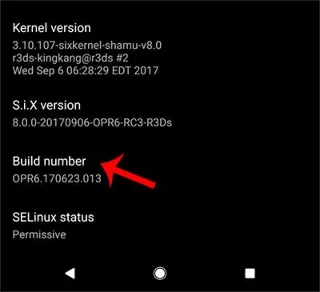
În cazul în care opțiunea Opțiuni pentru dezvoltatori nu este văzută, utilizatorii merg la Setări, selectează Despre telefon și apoi apasă Numărul de compilare de 7 ori consecutiv pentru a activa interfața cu opțiunile pentru dezvoltatori.
Pasul 2:
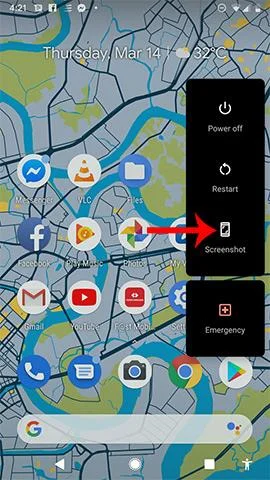
După activarea funcției, utilizatorii trebuie să repornească dispozitivul pentru a o utiliza. Continuați să țineți apăsată tasta de pornire pentru a deschide submeniul din partea dreaptă a ecranului, apăsați și mențineți apăsată opțiunea Captură de ecran pentru a afișa interfața de înregistrare video a ecranului. Dacă faceți doar clic pe Captură de ecran, va face doar o captură de ecran ca de obicei.
Pasul 3:
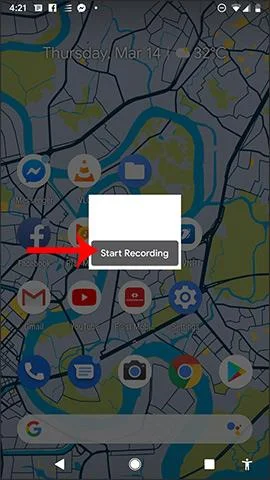
Continuați să faceți clic pe Start Recording pentru a continua cu înregistrarea video pe ecran.
Pasul 4:
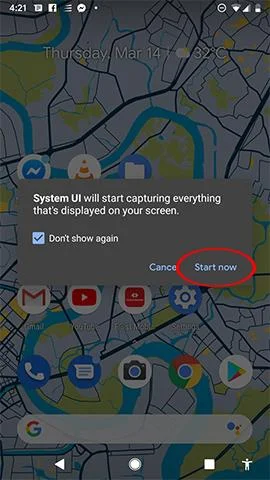
Prima dată când folosim funcția de înregistrare video a ecranului Android Q, vom primi mesajul de mai jos. Faceți clic pe Start pentru a continua cu utilizarea. Procesul de înregistrare video va avea loc imediat după aceea. Pentru a opri înregistrarea video, faceți clic pe butonul Stop. Videoclipurile înregistrate pe ecran sunt salvate în biblioteca foto și video de pe dispozitiv.
Instrucțiuni pentru înregistrarea ecranului Android 11
Deși funcția de înregistrare a ecranului a existat pe câteva dispozitive Android înainte de Android 11, depinde complet de compania care produce dispozitivul.
Android 11 a adăugat funcții la sistem, acum, atâta timp cât dispozitivul dvs. rulează Android 11, vă puteți înregistra ecranul indiferent de telefonul pe care îl aveți. Mai jos sunt pașii pentru înregistrarea ecranului pe Android 11.
Pasul 1 : Glisați în jos din partea de sus a ecranului pentru a accesa pagina de notificare.
Pasul 2 : Glisați din nou în jos pentru a intra în Setări rapide .
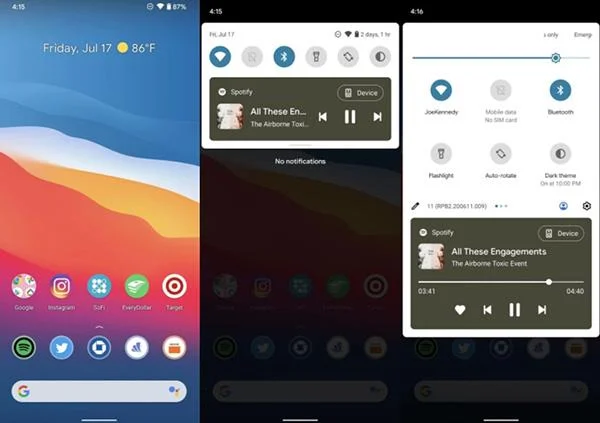
Pasul 3 : Glisați spre dreapta pe Setări rapide până când vedeți pictograma de înregistrare a ecranului .
Pasul 4 : Faceți clic pe Înregistrare ecran .
Pasul 5 : Faceți clic pe pictogramă dacă doriți să înregistrați audio sau să înregistrați acțiunile ecranului.
Pasul 6 : Faceți clic pe Înregistrare audio pentru a selecta sunetul pe care doriți să îl înregistrați.
Pasul 7 : Faceți clic pe Start pentru a începe înregistrarea.
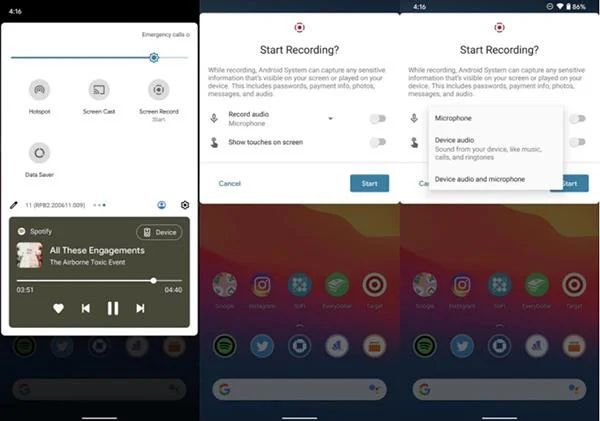
Pasul 8 : Când ați terminat, glisați în jos pentru a vedea bara de notificări.
Pasul 9 : Faceți clic pe bara roșie care spune Atingeți pentru a opri .
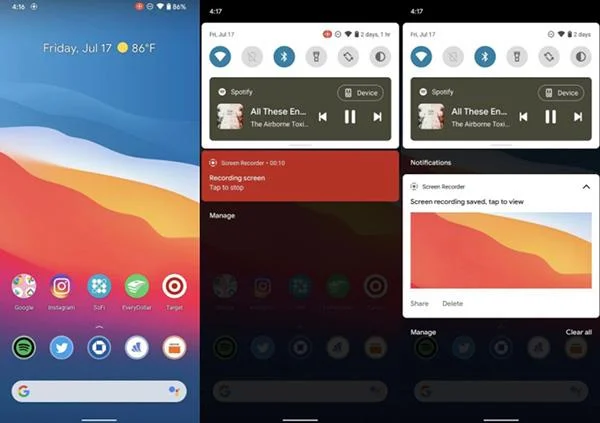
Acesta este întregul proces de înregistrare a ecranului. Când începeți înregistrarea, veți vedea o pictogramă roșie mică în colțul din dreapta al ecranului care indică faptul că înregistrarea este încă în curs.
- Top 15 comenzi ADB pe care utilizatorii de Android ar trebui să le cunoască
- 5 setări esențiale pe care ar trebui să le modificați pe Android pentru a vă îmbunătăți experiența
- Iată cum să faci o captură de ecran pe un telefon Google Pixel
- Adăugați notificări personalizate pe ecranul de blocare Android





