
Pe Samsung Galaxy S20, S20 + și S20 Ultra există funcția Edge Panel, cunoscută și sub numele de ecran de margine, astfel încât să putem accesa rapid contactele frecvent contactate, aplicațiile accesate frecvent, calendarele, lanternele sau orice alt conținut. Când doriți să-l deschideți rapid, glisați de la marginea dreaptă la stânga și va apărea acest ecran de margine. Edge Panel permite, de asemenea, utilizatorilor să schimbe înapoi aplicația de afișare sau chiar să dezactiveze acest ecran, deoarece nu-și place să aibă o suprapunere a ecranului pe marginea dreaptă a afișajului Edge Panel. Articolul de mai jos vă va ghida cum să personalizați Edge Panel pe Samsung Galaxy S20.
1. Editați panoul Edge pe Galaxy S20
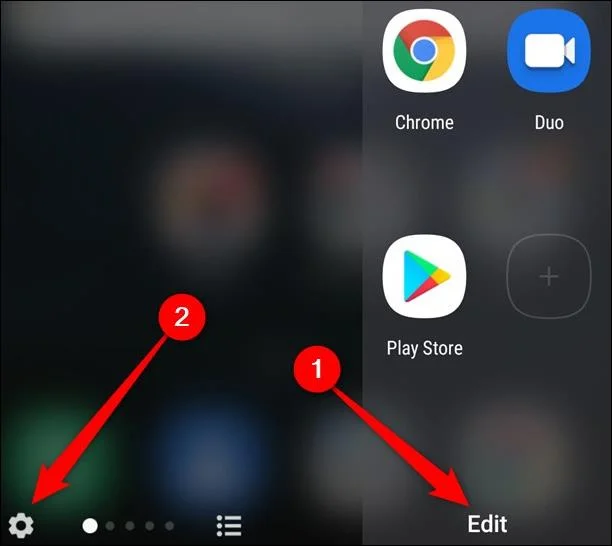
Mai întâi glisăm marginea ecranului din dreapta pentru a afișa ecranul de margine și apoi facem clic pe Editare pentru a schimba pictogramele aplicației existente în ecranul de margine. Dacă doriți să o dezactivați, faceți clic pe pictograma roată pentru a intra în interfața de setări.
Continuați să apăsați Editare pentru a schimba fiecare ecran de margine individual . Făcând clic pe stilul ecranului de margine, se va comuta la un nou meniu de personalizare.
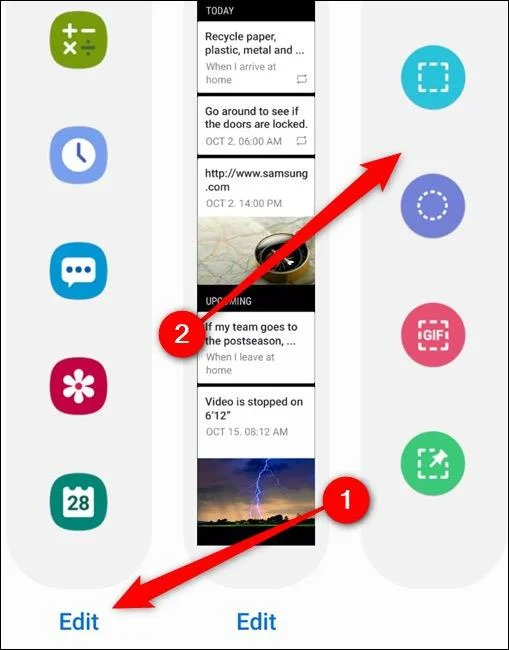
În această interfață, veți trage pictograma <> din fiecare panou în partea dreaptă sau stângă a ecranului pentru a schimba aranjamentul marginii ecranului.
2. Dezactivează Edge Panel pe S20
Deschideți Edge Panel și apoi faceți clic pe pictograma roată pentru a accesa interfața de setări pentru ecranul de margine. Pentru a dezactiva, mai întâi trebuie să activați modul Off, așa cum se arată mai jos.
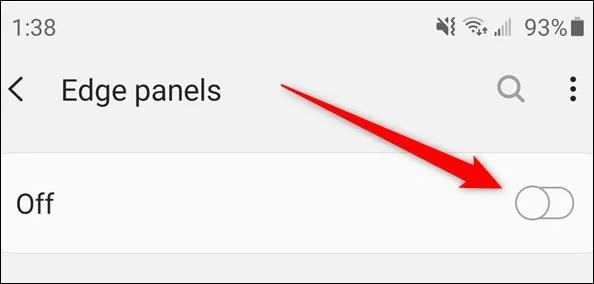
Sau puteți accesa interfața de setări de pe dispozitiv și selectați Afișare. Apoi faceți clic pe Edge Edge în partea de jos a listei pentru a schimba.
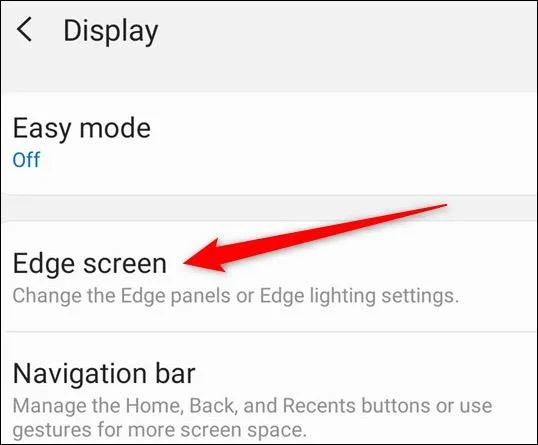
Trecând la noua interfață, utilizatorii o pot dezactiva din Edge Panel.
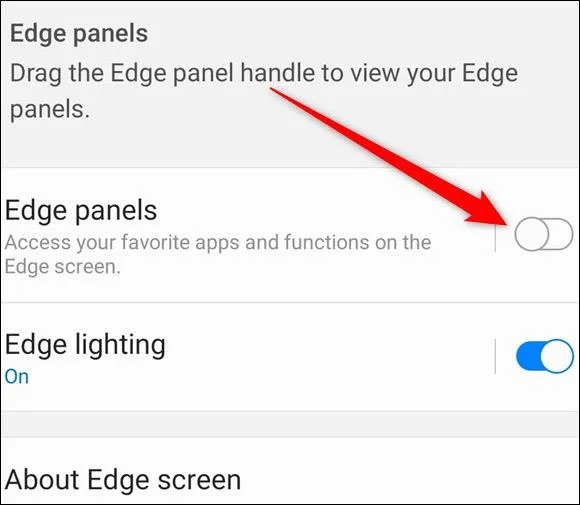
3. Adăugați panoul Edge pe Galaxy S20
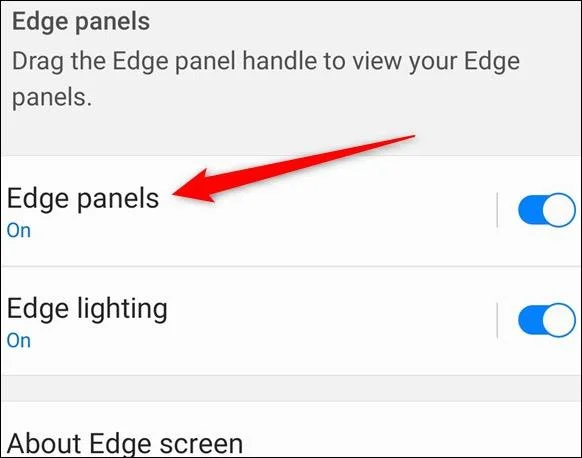
Pentru a restabili ecranul de margine, mergem și la Afișare în Setări, apoi facem clic pe panoul Edge și apoi îl activăm așa cum se arată mai jos.
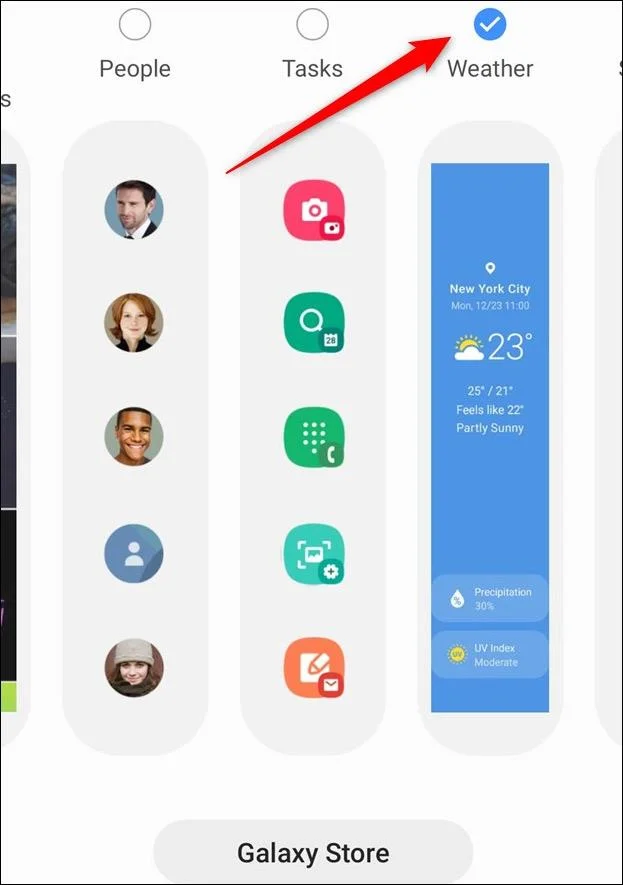
Dacă doriți să adăugați mai mult conținut la panoul Edge , deschideți ecranul Edit Edge și faceți clic pe tipul de ecran pe care doriți să îl adăugați . În plus, atunci când dai clic pe Galaxy Store, vei avea mai multe opțiuni pentru modele de ecran edge gratuite sau plătite dacă vrei.
Vezi mai mult:





