
Cu o interfață Google pur, sau nu Google pur, bara de căutare Google este în continuare unul dintre instrumentele utile pentru a vă ajuta să căutați mai ușor și mai rapid. Pentru dispozitivele Android cu o interfață Google pură, bara de căutare Google va fi întotdeauna afișată pe ecranul principal.
În ceea ce privește sistemele de operare Android personalizate, cum ar fi MIUI de la Xiaomi sau BKAV-ul BOS... de obicei nu au bara de căutare Google disponibilă pe ecranul principal, așa că utilizatorii trebuie să o găsească ei înșiși și apoi să o tragă pe ecranul principal. Cum să faceți acest lucru, puteți urma instrucțiunile de mai jos acest articol din Quantrimang.
- Top 10 cele mai bune extensii Google Chrome pentru a evita distracția în timpul lucrului
- Cum să dublezi viteza de descărcare pe Google Play
- Cum să descărcați aplicații cu plată fără a plăti pe telefoanele Android
Instrucțiuni pentru plasarea barei de căutare Google în afara ecranului principal
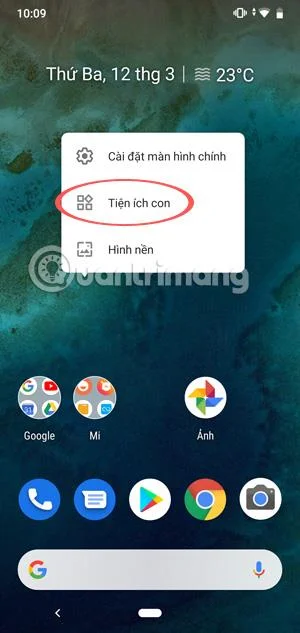
Pasul 1: Pe ecranul de pornire al dispozitivului dvs., apăsați și mențineți apăsat orice loc liber de pe ecranul de pornire. Nu uitați să nu faceți clic pe pictograme sau widget-uri de pe ecranul de start. Apoi faceți clic pe pictograma Widget , în alte sisteme de operare Android, faceți clic pe Setări widget.
În continuare, veți găsi bara de căutare Google în browserul Google Chrome dacă utilizați acest browser pe telefon.
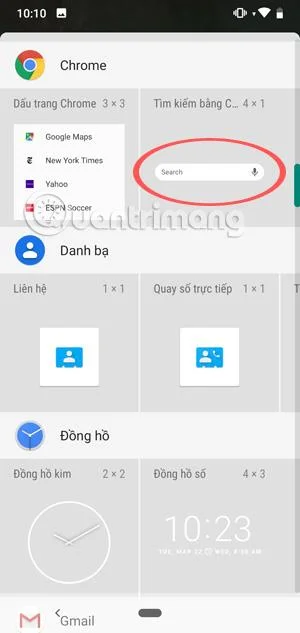
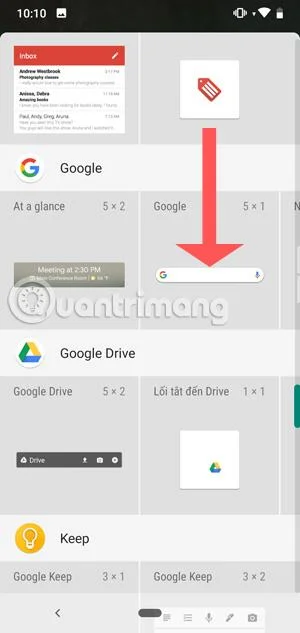
Pasul 2: Sau derulați în jos și găsiți bara de căutare Google în secțiunea Google, apăsați și mențineți apăsat pentru a o trage în ecranul principal, în funcție de locul în care utilizați des bara de căutare, puneți-o la îndemână.
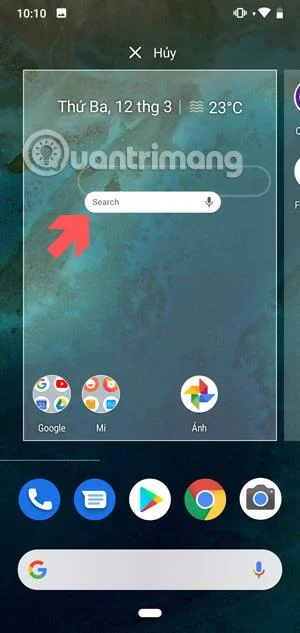
La fel, puteți pune bara de căutare Google în afara ecranului principal al telefonului Android. În plus, pe lângă căutarea tastând text în bara de căutare Google, puteți folosi microfonul pentru a căuta prin voce pe Google.
Doar faceți clic pe pictograma Microfon din dreapta barei de căutare, apoi spuneți conținutul pe care doriți să îl căutați în microfonul de conversație, Google va căuta imediat conținutul pe care tocmai l-ați spus.





