
Dacă răspunzi frecvent la mesaje text, oamenii se pot îngrijora dacă nu răspunzi pentru o perioadă. Din fericire, configurarea răspunsurilor automate la mesaje pe Android este foarte ușoară.
Folosind unele aplicații, puteți trimite răspunsuri automate persoanelor care încearcă să vă contacteze în timp ce conduceți, într-o întâlnire sau ocupați în alt mod. Iată cum să răspunzi automat la mesaje pe Android.
Aplicația vă ajută să răspundeți automat la mesaje pe Android
- Răspundeți automat în timp ce conduceți cu Android Auto
- Folosiți o aplicație SMS cu răspuns automat
- Adăugați opțiunea de răspuns automat cu IFTTT
Răspundeți automat în timp ce conduceți cu Android Auto
Dacă sunteți interesat în primul rând de răspunsurile automate în timp ce conduceți, Android Auto vă permite să răspundeți la mesaje doar cu o atingere. Acest lucru se aplică indiferent dacă vehiculul dvs. are un dispozitiv compatibil Android Auto sau dacă utilizați aplicația Android Auto pe telefon.
Pentru a configura răspunsuri automate la mesaje în Android Auto, deschideți mai întâi aplicația. Glisați bara laterală spre stânga și selectați Setări. În secțiunea Notificări , dați clic pe Răspuns automat. Aici, puteți personaliza textul care apare atunci când răspundeți automat la mesaje.
Asigurați-vă că ați activat și Afișați notificările mesajelor și/sau Afișați notificările mesajelor de grup . În caz contrar, nu veți ști când sosește un mesaj și nu veți putea răspunde automat.
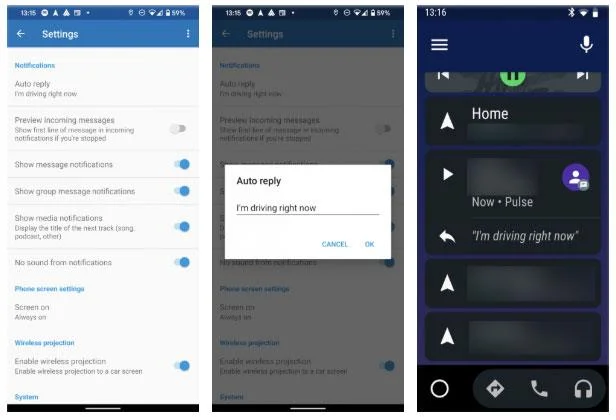
Răspundeți automat în timp ce conduceți cu Android Auto
Acum, când vedeți o notificare de mesaj primită, puteți atinge câmpul de răspuns automat pentru a trimite mesajul printr-o atingere rapidă. Această caracteristică funcționează pentru toate aplicațiile de mesagerie acceptate de Android Auto (cum ar fi WhatsApp și Telegram), nu doar pentru SMS-uri. Deși nu este complet automatizat, acesta este o modalitate mai sigură de a răspunde la mesaje din mers atunci când este necesar.
Folosiți o aplicație SMS cu răspuns automat
Cele de mai sus sunt grozave pentru condus, dar există mai multe lucruri pe care le puteți face pentru a răspunde automat la mesaje pe Android. Una dintre cele mai bune aplicații pentru asta este SMS Auto Răspuns Text Message, care oferă majoritatea funcțiilor gratuit.
- Descărcați mesajul text cu răspuns automat SMS (disponibil pentru achiziții gratuite în aplicație)
Începeți cu răspunsul automat prin SMS
Odată ce instalați aplicația, puteți trece prin prezentarea generală de bază și puteți începe să implementați propriile reguli de răspuns automat. Faceți clic pe Adăugați/Editați pe ecranul de start pentru a începe.
În partea de sus, veți vedea șablonul Ocupat selectat implicit. Puteți face clic aici pentru a-l schimba cu alte șabloane, cum ar fi Conducere, Întâlnire sau Film. Fiecare șablon are propriul mesaj prestabilit, pe care îl puteți edita în câmpul Mesaj.
Dacă doriți să creați un șablon de răspuns nou, apăsați pictograma plus din colțul din dreapta sus și dați-i un nume. Înainte de a continua, asigurați-vă că ați selectat SMS în secțiunea Selectați canalul la care să răspundeți .
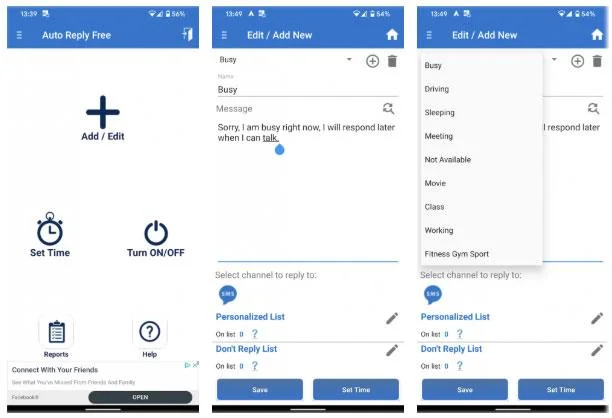
Răspuns automat prin SMS
Mesaje către anumite persoane de contact
Apoi, aveți opțiunea de a trimite un mesaj personalizat anumitor persoane de contact. Acest lucru vă permite să lăsați o notă mai personală pentru persoanele pe care le cunoașteți bine sau de la care așteptați un mesaj, de exemplu.
Atingeți pictograma creion de lângă Lista personalizată pentru a selecta contactele sau grupurile de contacte către care ar trebui să fie trimis un anumit mesaj. După selectarea contactelor, introduceți un mesaj pentru acestea.
Veți vedea, de asemenea, un câmp Listă fără răspuns . Acest lucru vă permite să specificați numere la care nu doriți să răspundeți automat. De exemplu, puteți exclude numerele automate, cum ar fi alertele bancare.
După ce ați terminat, faceți clic pe Salvare pentru a salva modificările la șablonul curent.
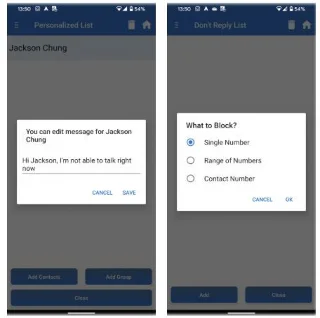
Creați mesaje pentru anumite persoane de contact
Setați o perioadă de timp pentru feedback
Apoi, veți dori să setați o oră pentru a răspunde automat. Selectați Set Time pe pagina de editare sau de start pentru a configura această secțiune.
Utilizați câmpurile De la și Către din partea de sus a ecranului pentru a specifica când trebuie să devină activ serviciul. Aveți 3 opțiuni pentru feedback:
- Selectați Run by Time pentru a declanșa răspunsuri în timpul selectat în fiecare zi.
- Run by Date va răspunde la mesaje în intervalul de timp și în zilele pe care le alegeți.
- Selectați Run by Week Days pentru a răspunde pentru perioada la alegere, pentru anumite zile ale săptămânii. Bifați caseta Repetați săptămânal dacă doriți să ruleze în același mod în săptămânile viitoare.
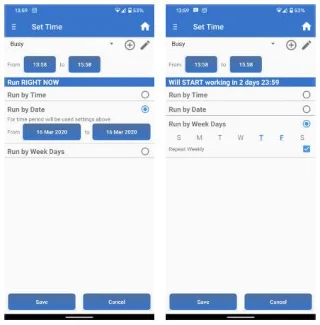
3 opțiuni pentru feedback
Faceți clic pe Salvare și veți accesa ecranul On/Off . Aici, aplicația vă va spune că, din cauza limitărilor Android, funcționează doar cu mesaje text SMS, care nu este compatibil cu apelurile pierdute și MMS ca înainte.
Pe pagina Activat/Dezactivat , veți vedea toate regulile de răspuns automat pe care le-ați creat. Dacă doriți să creați profiluri diferite pentru momente sau grupuri diferite de persoane, puteți repeta pașii de mai sus pentru a configura câte reguli doriți.
Pentru a activa răspunsurile automate, glisați cursorul de lângă regulă. Când faceți acest lucru, aplicația vă va solicita să activați accesul la notificări, astfel încât să știe când primiți un mesaj text. De asemenea, vi se cere să dezactivați optimizarea bateriei și să permiteți accesul nerestricționat la date, astfel încât să poată funcționa corect.
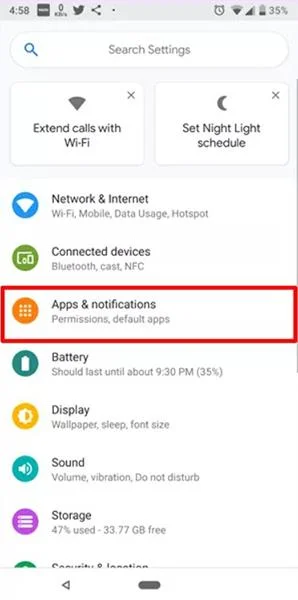
Glisați glisorul de lângă regulă pentru a o activa
Există o mulțime de permisiuni de acordat, dar acestea sunt necesare pentru ca aplicația să funcționeze conform intenției.
Când o regulă este aplicabilă în prezent, o veți vedea evidențiată cu albastru pe această pagină.
Configurați răspunsul automat și alte funcții
De asta ai nevoie pentru a începe cu Răspuns automat prin SMS. Cu toate acestea, acest serviciu are câteva caracteristici suplimentare despre care ar trebui să le cunoașteți.
Când o regulă este în vigoare, atinge Rapoarte pe ecranul de start pentru a vedea informații despre mesajele trimise de aplicație în timp ce acel profil era activ. În bara laterală din stânga, puteți folosi instrumentul Backup pentru a salva configurația în Google Drive.
De asemenea, pe această bară laterală veți găsi un meniu Setări care merită verificat. De exemplu, activați Trimiteți un singur răspuns , aplicația nu va răspunde la mai multe mesaje de la aceeași persoană într-o perioadă de timp. În Regulile de răspuns , puteți alege să răspundeți numai la numerele din contacte, nu din contacte sau liste personale.
De asemenea, puteți alege să ignorați numerele scurte, care reprezintă majoritatea mesajelor automate.
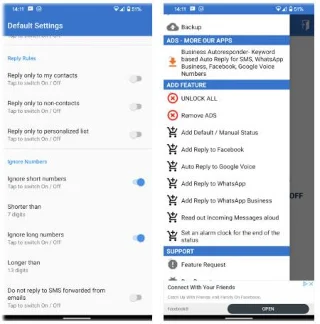
De asemenea, puteți alege să ignorați numerele scurte
Răspuns automat oferă și câteva achiziții în aplicație pentru a debloca mai multe funcții. Acestea includ răspunsul automat la mesajele de pe Facebook și WhatsApp, setarea unei alarme atunci când o regulă se termină și adăugarea unei stări implicite. Trebuie să plătiți 4,49 USD (110.000 VND) pentru tot (inclusiv funcția de eliminare a reclamelor), ceea ce merită dacă utilizați serviciul în mod regulat.
Adăugați opțiunea de răspuns automat cu IFTTT
Dacă nu vă place soluția de mai sus dintr-un anumit motiv, puteți oricând să vă creați propriile răspunsuri automate cu IFTTT.
Mai întâi, înscrieți-vă la IFTTT și activați serviciul SMS Android instalând aplicația pe telefonul dvs. Android. De acolo, puteți utiliza mesajele text Android atât ca declanșatori, cât și ca acțiuni pentru noile applet-uri.
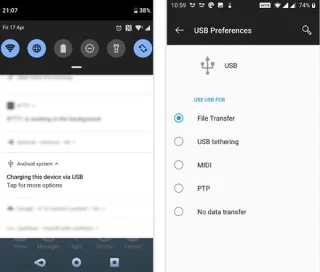
Puteți crea oricând propriile răspunsuri automate cu IFTTT
Limita aici este creativitatea ta. De exemplu, puteți utiliza declanșatorul de căutare a potrivirilor SMS primite pentru a găsi mesaje care conțin anumite cuvinte, apoi puteți trimite un răspuns SMS pentru a-i anunța expeditorului că sunteți ocupat.
Există multe de-a face cu IFTTT. Consultați articolul: Cum să utilizați IFTTT pentru a nu pierde un apel telefonic important atunci când uitați să activați clopoțelul pentru detalii.





