
Calitatea camerelor de pe smartphone-uri ajută utilizatorii să obțină din ce în ce mai multe fotografii frumoase fără a cheltui mult efort. Cu toate acestea, din anumite motive, fotografia pe care ai făcut-o este neclară, mai ales aceasta este o fotografie importantă, așa că ce să faci?
În acest articol, vom afla cum să remediați (o parte din) fotografiile neclare de pe telefoanele Android.
Utilizați funcțiile native de aliniere ale Android
Majoritatea smartphone-urilor Android din ziua de azi vin cu funcții de editare native, bazate pe inteligență artificială încorporate, cum ar fi filtre pentru a remedia parțial fotografiile neclare.
Vor exista diferențe în aceste caracteristici de aliniere în funcție de producător. Cu toate acestea, utilizarea, precum și caracteristicile de bază acceptate sunt destul de asemănătoare. Pur și simplu accesați biblioteca dvs. de fotografii, selectați fotografia neclară pe care doriți să o remediați, apoi faceți clic pe Editați. Va apărea o interfață care conține caracteristici de aliniere a imaginii. Aici, puteți alege să clarificați fotografia, să reglați contrastul și luminozitatea, precum și să aplicați filtre de culoare pentru a face imaginea să se simtă mai clară.
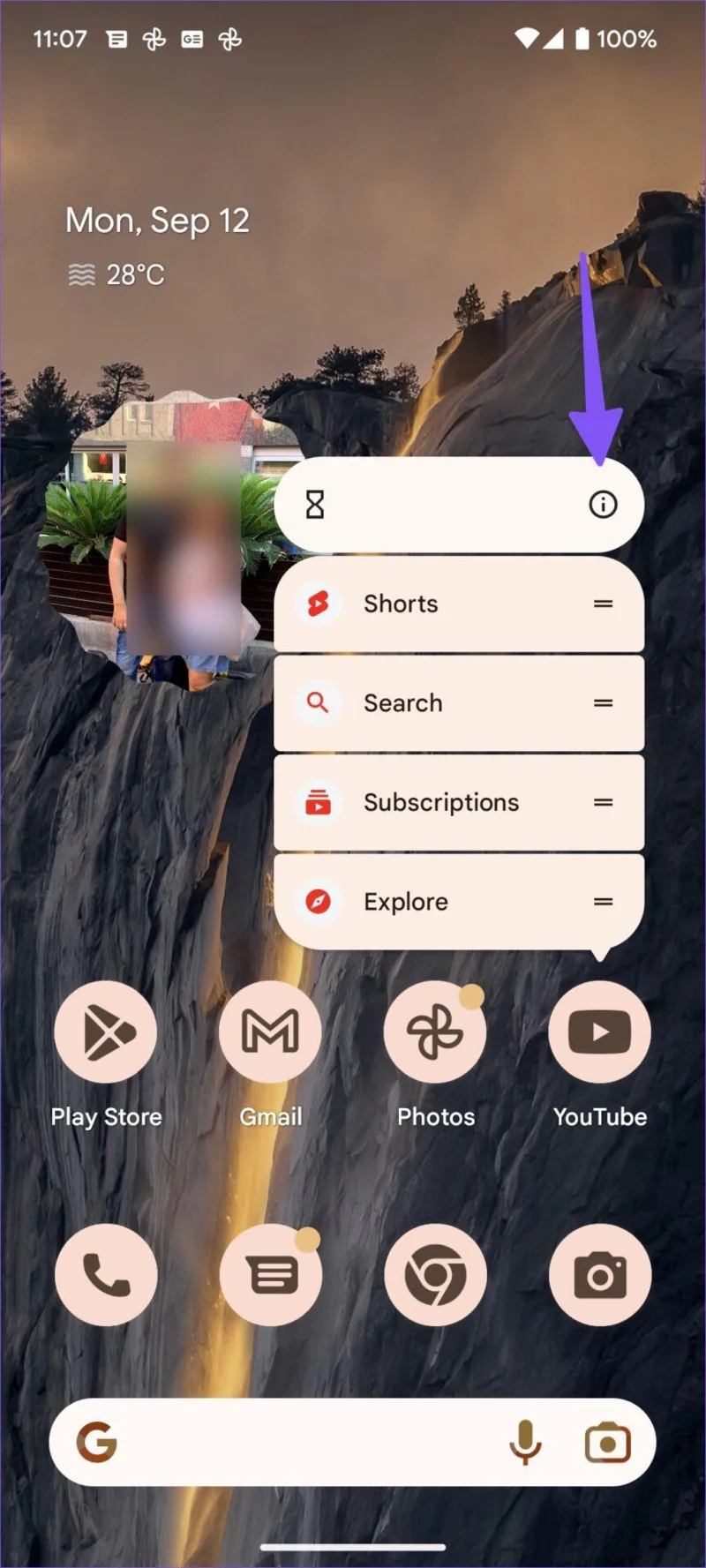
Pe lângă instrumentul implicit de editare a fotografiilor, puteți utiliza și aplicații terțe pentru a remedia mai eficient fotografiile neclare.
Aplicațiile de la terțe părți ajută la remedierea fotografiilor neclare
Aplicația Remini
Remini este una dintre cele mai bune aplicații de aliniere a fotografiilor din Magazinul Play.
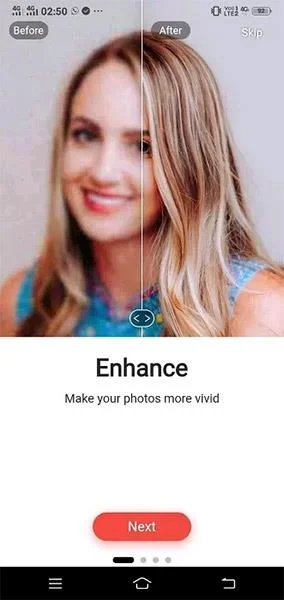
Pentru a utiliza această aplicație, mai întâi trebuie să vă creați un cont folosind e-mail sau Facebook/Google. Puteți crea cu ușurință conturi suplimentare pentru a continua să încercați versiunea gratuită, care permite editarea a până la 10 imagini. Versiunea Pro va suporta funcții mai avansate.
Navigați la meniul „Îmbunătățire” de pe ecranul de pornire al aplicației.

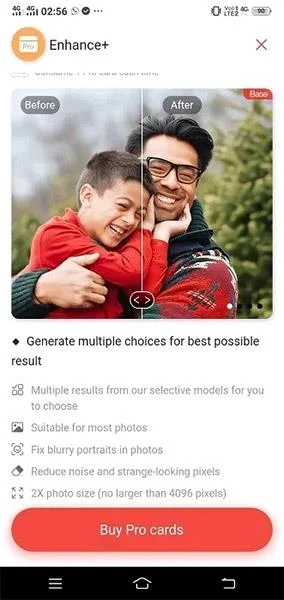
Funcțiile avansate vă ajută să vă optimizați fotografiile pentru a îmbunătăți detaliile, trăsăturile feței și pentru a face fundalul mai clar. Poate ajuta la reducerea zgomotului, la eliminarea pixelilor ciudați și funcționează bine pe fotografii neclare, cu rezoluție scăzută. Faceți clic pe „Folosește-l” pentru a continua procesul de remediere a fotografiilor neclare.
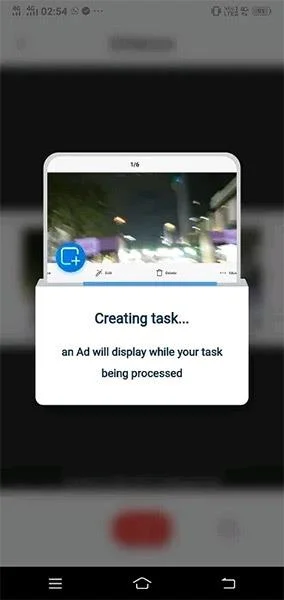
De îndată ce selectați imaginea pe care doriți să o remediați, faceți clic pe butonul roșu din partea de jos pentru a „crea sarcină”. Un anunț va fi afișat în timp ce sarcina este în curs de procesare. Desigur, puteți elimina aceste reclame în versiunea Pro.
Rezultatul final este afișat în ecranul de comparație ca 2 panouri: „înainte” și „după”, separate printr-un glisor vertical. Mutați cursorul pentru a verifica îmbunătățirea înainte și după.
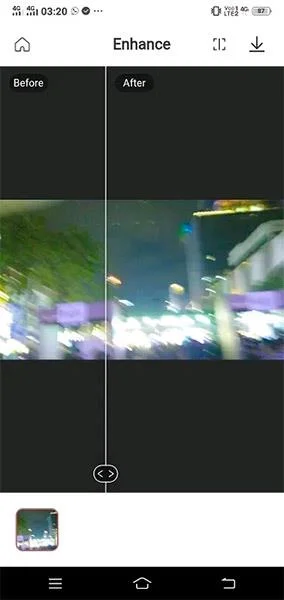
Dacă sunteți mulțumit, puteți salva imaginea după ce a fost redusă în estompare.
Desigur, pentru a obține cele mai bune rezultate, ar trebui să utilizați în continuare funcțiile avansate (plătite).
Aplicația Dehaze Image (Hexel).
Există o altă aplicație care este în versiune beta, dar este și destul de eficientă în remedierea fotografiilor neclare pe care o puteți încerca: Dehaze Image .

După ce vă aflați pe ecranul de start, faceți clic pe „Îmbunătățiți imaginea”.
Aici veți avea două opțiuni. Primul este un instrument automat care ajută la eliminarea neclarității. Al doilea este radierul manual pentru estompare. Selectați opțiunea automată și faceți clic pe „Eliminați estomparea”.
Imaginea selectată este imediat procesată automat. Nu va dura mult timp.
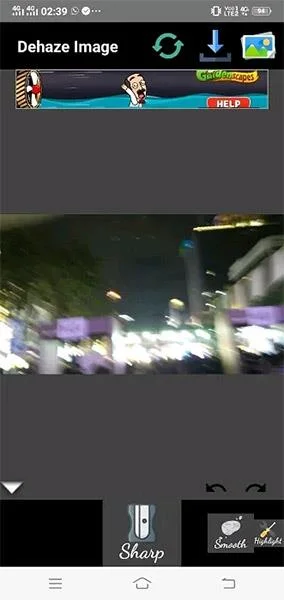
Dacă nu sunteți mulțumit de opțiunea automată, puteți merge la opțiunea manuală și faceți clic pe „sharp”.
După ce ați terminat, atingeți Salvați fotografia pentru a înlocui fotografia veche.





