
În zilele noastre, mulți oameni aleg să folosească aplicațiile de fundal pentru telefon pentru a-și reîmprospăta dispozitivele, iar unele aplicații au opțiunea de a schimba automat imaginea de fundal. Wallpaper Club este o aplicație de imagini de fundal pentru dispozitivele Android, care oferă un magazin de imagini de fundal de înaltă calitate, cu multe teme, cu imagini de fundal de mare rezoluție, corespunzătoare multor tipuri de smartphone-uri din prezent. Funcția de schimbare automată a imaginii de fundal de pe Wallpaper Club este, de asemenea, integrată, cu timpul de schimbare pe care îl puteți alege.
În plus, atunci când utilizatorii se conectează la contul lor Google, aveți opțiunea de a vă crea propria imagine de fundal și de a o încărca pe rețelele sociale, astfel încât ceilalți să vă poată folosi tapetul. Articolul de mai jos vă va ghida cum să utilizați aplicația Wallpaper Club.
- Software și aplicații de descărcare a imaginilor de înaltă calitate
- Partajați un set de imagini de fundal pentru telefonul dvs. în stilul cool Text & Citate
- 6 cele mai bune aplicații pentru a crea imagini de fundal abstracte pentru Android
- Cum să creați un cuplu de fundal pe Android folosind Couple Wallpaper
Instrucțiuni pentru instalarea tapetului folosind Wallpaper Club
Pasul 1:
Utilizatorii instalează aplicația Wallpaper Club conform linkului de mai jos.
- Descărcați aplicația pentru Android Wallpaper Club
Deschideți aplicația și apoi faceți clic pe Skip pentru a sări peste interfața de introducere. Apoi trebuie să fiți de acord să permiteți aplicației să acceseze albumul foto de pe dispozitiv, faceți clic pe Permite .
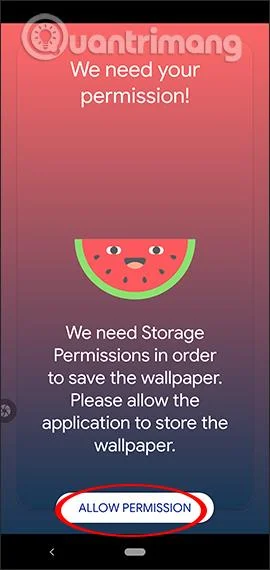
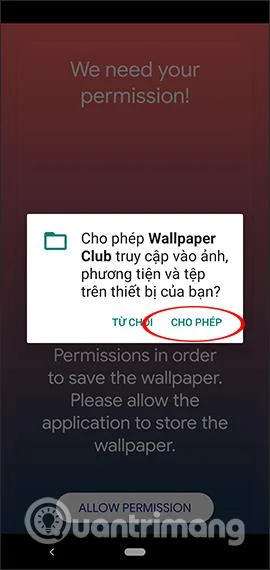
Pasul 2:
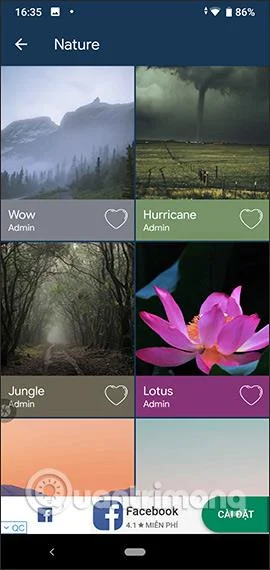
În interfața aplicației vedem diferite teme de tapet încărcate din aplicație sau de la alți utilizatori. Imaginile de fundal sunt împărțite în mai multe categorii, cum ar fi Populare care arată imagini de fundal populare, Categorii care arată multe tipuri de imagini de fundal.
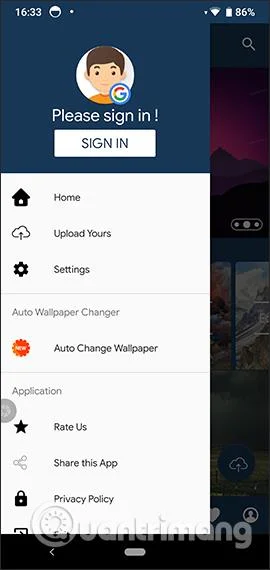
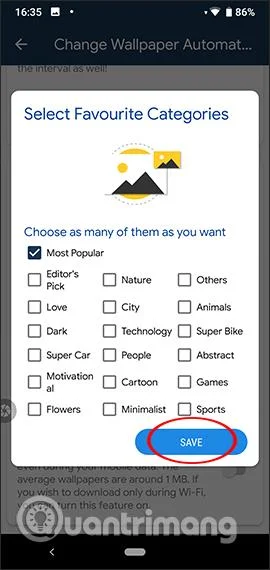
Facem clic pe pictograma cu trei liniuțe din colțul din stânga sus al ecranului și apoi selectăm Auto Change Wallpaper . Afișează opțiuni pentru setarea setărilor de fundal pe dispozitiv.
Schimbare tapet Schimbă automat imaginea de fundal, cu un timp maxim de schimbare de 24 de ore și minim 5 minute. Mai jos este opțiunea Selectați categoriile de fundal pentru a selecta tema de fundal, Atingeți de două ori pentru a schimba imaginea de fundal, Atingeți de două ori pentru a schimba imaginea de fundal, Descărcați numai prin WiFi pentru a descărca imaginea de fundal atunci când există o conexiune WiFi.
Rețineți că funcția de schimbare automată a imaginii de fundal va fi efectuată numai atunci când dispozitivul este conectat la rețea, astfel încât imaginea de fundal să fie descărcată și aplicată în mod continuu. Ar trebui să activați modul de descărcare a imaginii de fundal numai atunci când există WiFi.
Pasul 3:
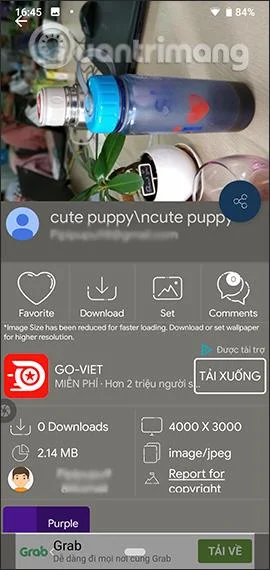
Reveniți la interfața principală a aplicației și selectați orice imagine de fundal. În interfața tapetului, vom vedea parametri detaliați, cum ar fi de câte ori a fost descărcat tapetul, persoana care a postat tapetul, dimensiunea, opțiunile de descărcare a tapetului, setarea tapetului pentru dispozitiv etc. În plus, utilizatorii De asemenea, puteți previzualiza imaginea sau rotiți și trageți pentru a mări.
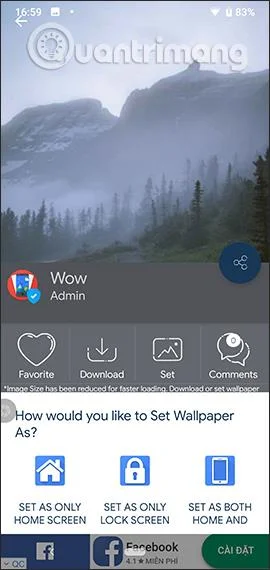
Pasul 4:
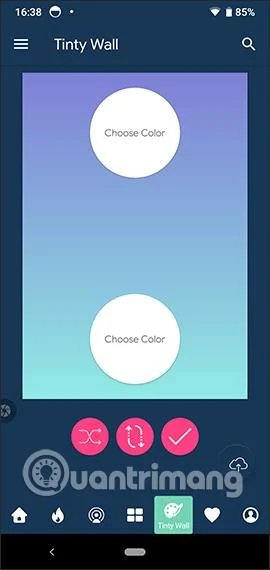
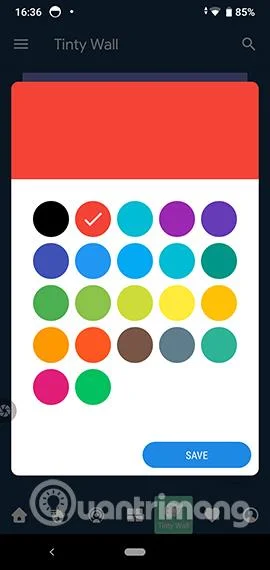
Dacă nu doriți să utilizați imaginile de fundal disponibile, puteți trece la un stil de tapet colorat . Faceți clic pe pictograma paletei de culori și apoi alegeți 2 culori pentru ecran . Faceți clic pe Alegeți, apoi alegeți o culoare, apoi faceți clic pe bifa pentru a seta ca fundal.
Pasul 5:
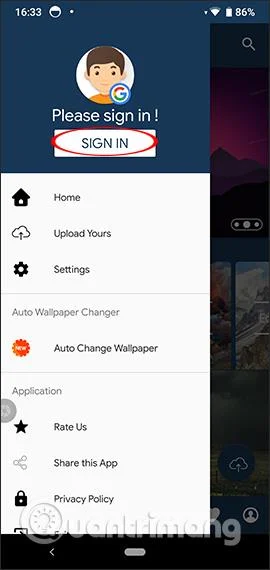
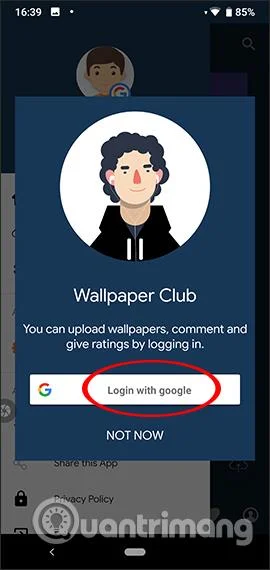
Dacă doriți să vă creați propriul album de imagini de fundal, utilizatorii dau clic pe pictograma 3 liniuțe și selectează Conectare pentru a se conecta la contul lor Google.
Pasul 6:
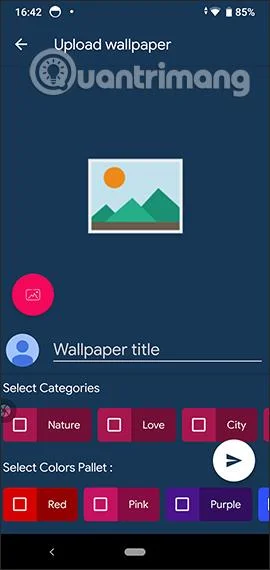
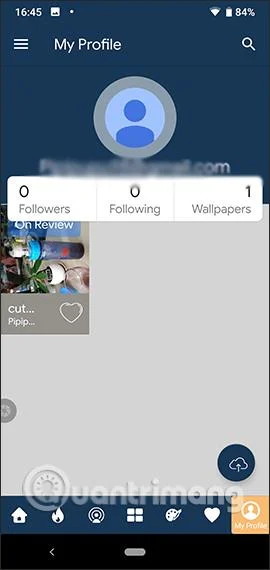
Apoi facem clic pe pictograma cerc roșu pentru a descărca fotografia selectată ca tapet, apoi introducem titlul tapetului, selectăm tema fotografiei și apoi facem clic pe pictograma de trimitere pentru a crea imaginea de fundal. Imaginile de fundal pe care le creați sunt salvate în secțiunea Profilul meu .
Când facem clic pe tapet vom vedea și informațiile de bază ale tapetului.
Aplicația Wallpaper Club nu doar că oferă teme de tapet extrem de bogate, dar și celelalte opțiuni ale aplicației sunt foarte interesante, mai ales schimbarea automată a imaginii de fundal. De asemenea, ne putem crea propriile albume de imagini de fundal și le putem partaja cu mulți utilizatori Wallpaper Club.
Vă doresc succes!





