
Youtube pe smartphone-uri a avut de mult funcția de redirecționare rapidă a videoclipurilor făcând dublu clic pe fiecare parte a videoclipului pentru a avansa rapid la partea pe care doriți să o vizionați. Sau, cel mai convenabil, puteți derula înapoi videoclipurile de pe YouTube apăsând lung butonul rotund de pe bara de timp a videoclipului.
Indiferent dacă videoclipul este lung sau scurt, derularea cu un dublu clic va fi mai convenabilă și mai rapidă decât derularea cu bara de timp video YouTube de mai jos, mai ales dacă smartphone-ul tău are un ecran mic. Durata implicită de derulare a videoclipurilor YouTube este în prezent de 10 secunde. Puteți modifica timpul de derulare a videoclipurilor YouTube cu instrucțiunile de mai jos.
- Instrucțiuni pentru inserarea videoclipurilor Youtube în PowerPoint
- Cum se editează videoclipuri pe YouTube?
- Cum să-ți faci prietenii să încarce videoclipuri pe YouTube
Cum să creșteți și să micșorați timpul de avans rapid al videoclipului pe Youtube
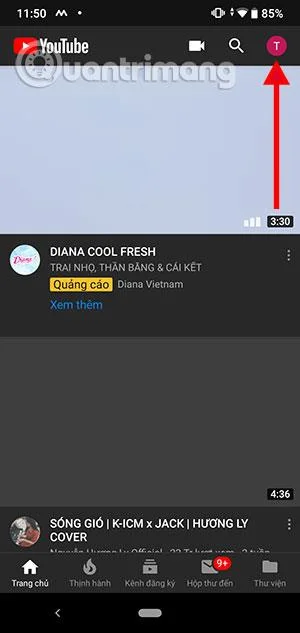
Mai întâi o voi face pe telefonul Android, vă rugăm să faceți clic pe pictograma avatarului dvs. Youtube din colțul din dreapta sus, așa cum se arată mai jos. Apoi selectați Setări .
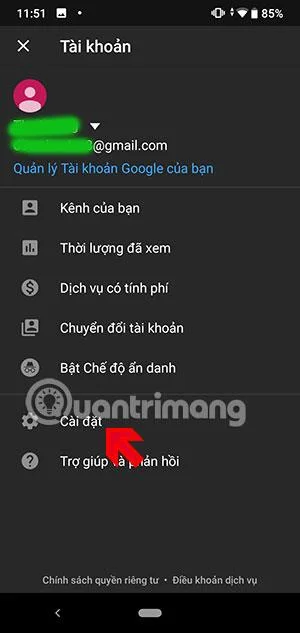
În meniul de setări, selectați General , apoi faceți clic pe Atingeți de două ori pentru a derula înapoi .

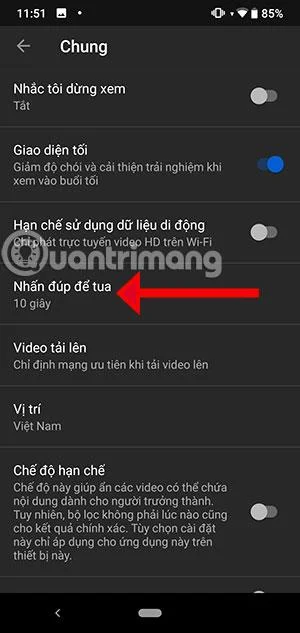
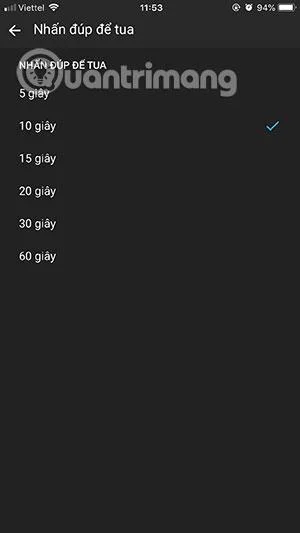
În această secțiune puteți alege marcajele de timp pentru fiecare derulare video făcând dublu clic pe Youtube. Dacă obiceiul tău este să vizionezi videoclipuri scurte, alege 5 sau setează valoarea implicită la 10 secunde pentru a derula înapoi. Dacă te uiți des filme pe Youtube, cel mai bine este să le lași timp de aproximativ 30, 60 de secunde.
În ceea ce privește Youtube pe iPhone, puteți, de asemenea, să măriți sau să micșorați timpul de derulare a videoclipului cu opțiunea Atingeți de două ori pentru a derula înapoi și selectați timpul în funcție de fiecare etapă de derulare disponibilă.
Acum reveniți la interfața principală, alegeți un videoclip și derulați-l înapoi.

Asta e tot, deci puteți crește sau micșora opțional timpul de derulare a videoclipurilor YouTube făcând dublu clic pe opțiunea de timp de derulare din setările generale. Deși doriți să schimbați timpul de derulare înapoi a videoclipului, trebuie să mergeți la setări și să reglați timpul pe care doriți să derulați înainte rapid, dar va fi mai convenabil atunci când smartphone-ul are un ecran mic și vizionați un film lung.





