
Imaginile de fundal de pe dispozitivele Android nu sunt în mare parte diverse și nu mulțumesc cu adevărat utilizatorii, așa că oamenii tind să caute imagini de fundal noi, aplicații de descărcare a imaginilor de fundal sau să folosească câteva mici trucuri pentru a le instala. Imagini de fundal animate pentru dispozitive.
Articolul de mai jos de la LuckyTemplates va prezenta cititorilor pas cu pas cum se instalează un tapet dinamic rotativ pentru dispozitivele Android, cu un fundal întunecat mult mai frumos Dark Mode. Avem multe opțiuni pentru a edita interfața ceasului pentru a se potrivi cu dimensiunea ecranului și preferințele fiecărei persoane. Să urmăm pașii de mai jos.
- Software și aplicații de descărcare a imaginilor de înaltă calitate
- 8 aplicații gratuite pentru schimbarea imaginii de fundal pe Android și link-uri de descărcare
- 3 aplicații utile pentru a schimba automat imaginea de fundal din Windows
- 6 cele mai bune aplicații pentru a crea imagini de fundal abstracte pentru Android
Instrucțiuni pentru instalarea imaginilor de fundal animate Android
Pasul 1:
Utilizatorii descarcă fișierul apk al aplicației de ceas de mai jos și îl instalează pe dispozitivele Android, ca și alte aplicații.
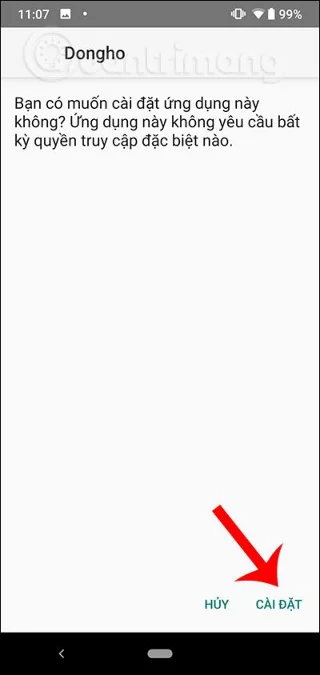
La instalare, utilizatorii apasă butonul Deschidere de mai jos pentru a deschide aplicația. Acum aplicația vă întreabă dacă doriți să instalați, apăsați pe Instalare.

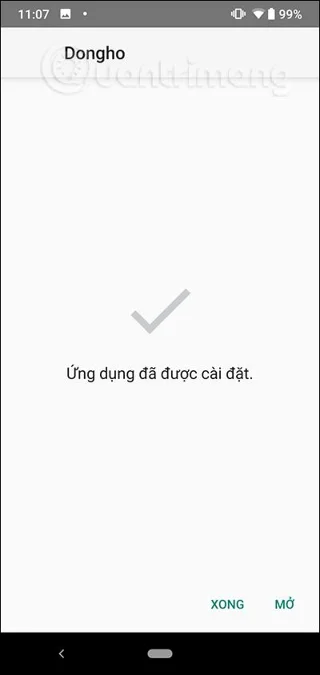
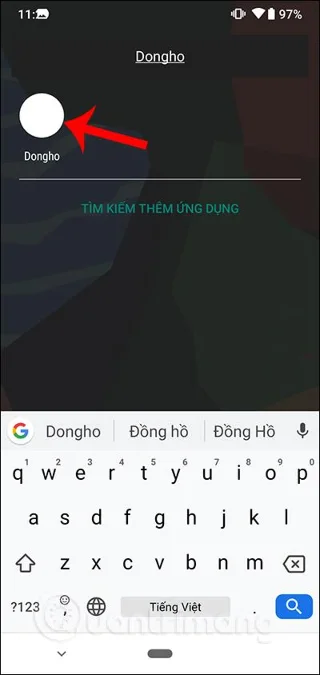
Procesul de instalare a aplicației a fost finalizat, faceți clic pe Terminat sau Deschideți interfața acum. Rețineți că atunci când căutați o aplicație în interfață, pictograma nu va fi afișată, ci doar numele, așa cum se arată mai jos.
Pasul 2:
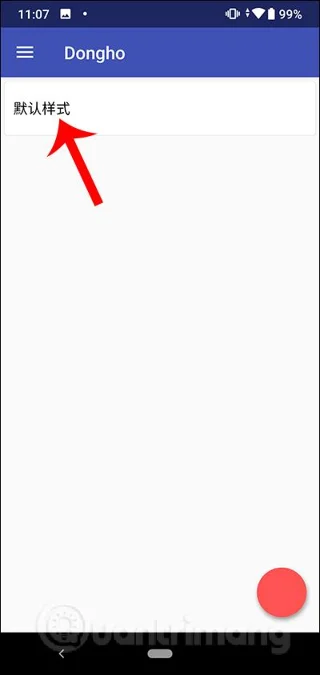
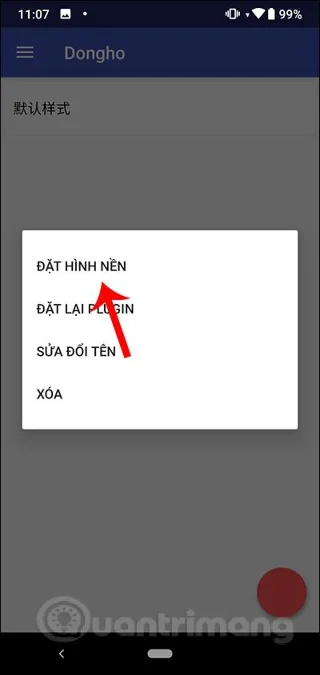
Deschideți aplicația și apoi faceți clic pe cuvintele Trung care apar în interfață. Se afișează o interfață, faceți clic pe Setați imaginea de fundal pentru a seta imaginea de fundal pentru dispozitiv.
Pasul 3:
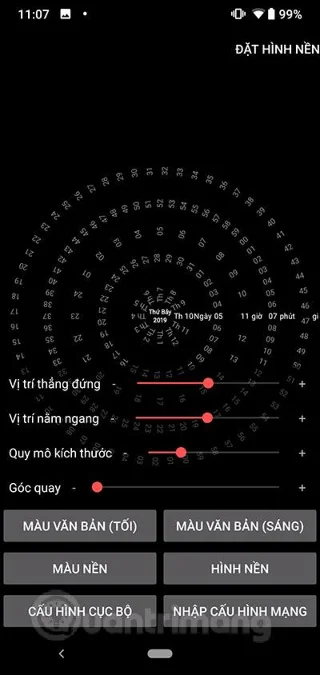
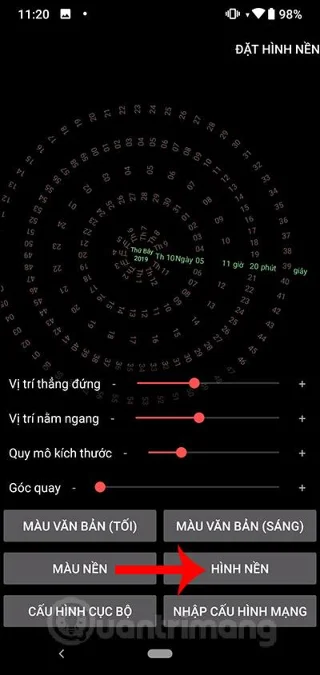
Veți vedea acum interfața demo și de editare a imaginii de fundal cu ceas. Tapetul se va mișca într-o mișcare circulară în timp în fiecare oră, minut și secundă foarte frumos.
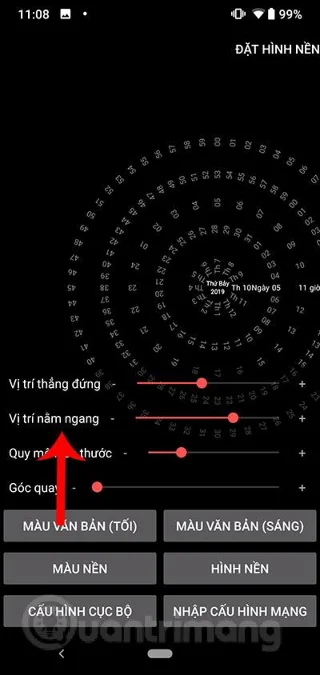
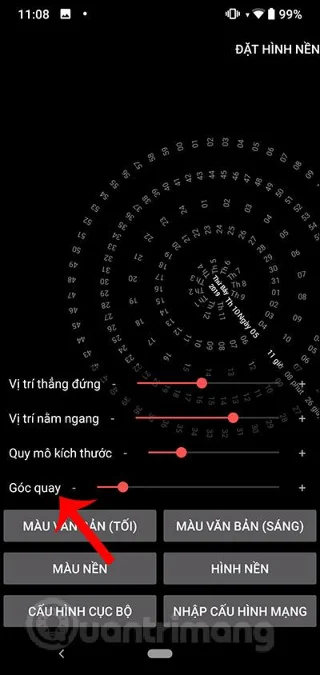
În primul rând, puteți edita poziția verticală a imaginii ceasului, poziția orizontală , dimensiunea și unghiul de rotație pentru ceas prin barele de ajustare corespunzătoare.
Pasul 4:
Faceți clic pe Culoare text (întunecat) pentru a ajusta zona numerică să fie mai întunecată. Afișați paleta de culori din care puteți alege. Dacă doriți să adăugați mai multe culori, selectați Personalizat, după ce ați selectat culoarea, apăsați Selectați pentru a aplica.
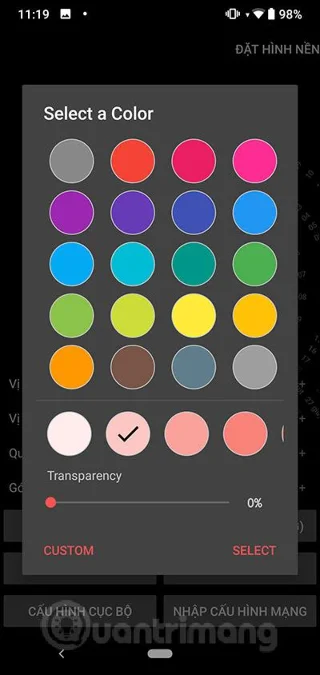
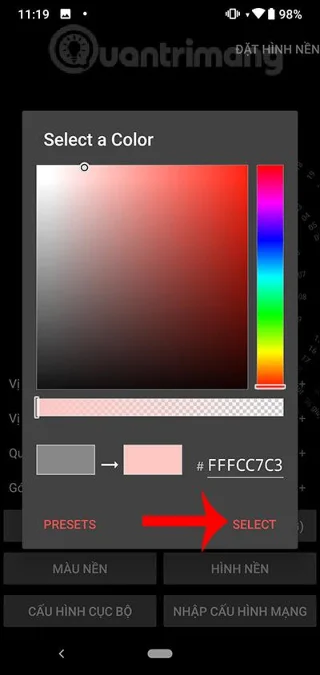
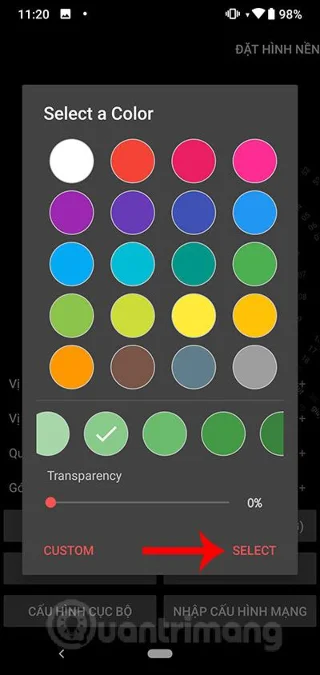
Rezultatele sunt afișate cu o culoare de fundal închisă, așa cum se arată. Faceți clic pe Culoare text (luminos) pentru a ajusta culoarea pentru ora curentă. Alegem și culoarea și apoi selectăm Selectați.
Pasul 5:
Ceasul se va schimba la o culoare nouă, conform alegerii dvs., după cum se arată mai jos. De asemenea, putem schimba la o culoare de fundal diferită sau putem alege un tapet pe care să îl combinam cu efectul de ceas în mișcare. Acceptați să lăsați aplicația să acceseze albumul foto și să selectați imaginea de fundal static pe care doriți să-l utilizați. Apoi apăsați Sigur pentru a selecta sau apăsați Previzualizare pentru a previzualiza.

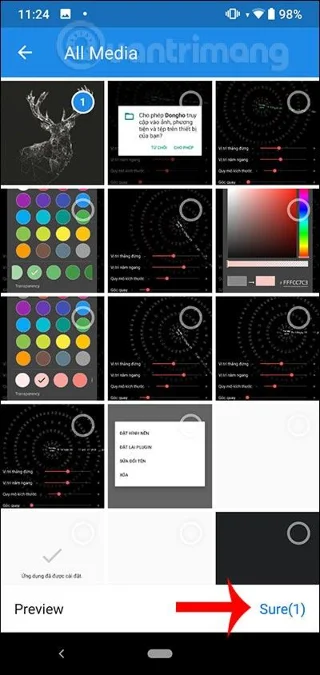
Pasul 6:
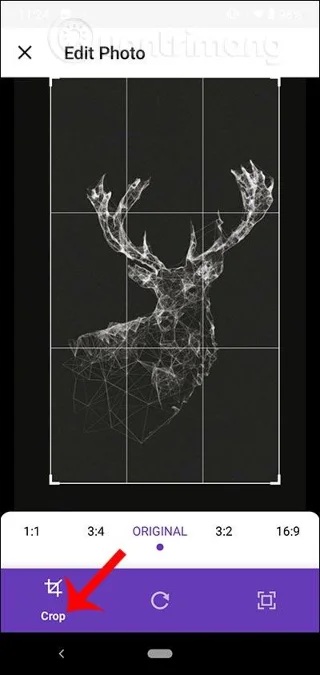
Apoi afișați interfața Editare fotografie pentru a redimensiona imaginea . Lăsați-o ca original și apoi faceți clic pe Decupare mai jos pentru a decupa imaginea. Apoi faceți clic pe Setați imaginea de fundal în colțul din dreapta sus.
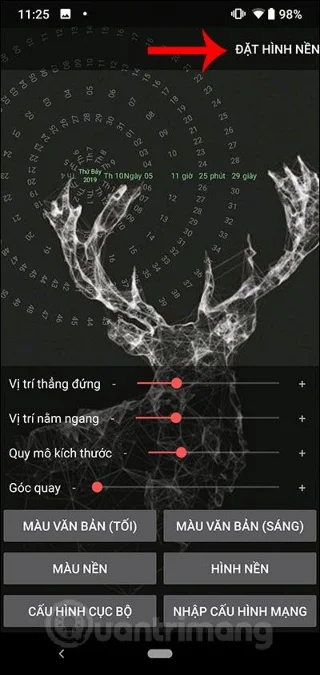
Apoi puteți previzualiza imaginea de fundal cu efectul de ceas în mișcare afișat, faceți clic pe Setați imaginea de fundal și apoi alegeți locația pentru imagine de fundal .

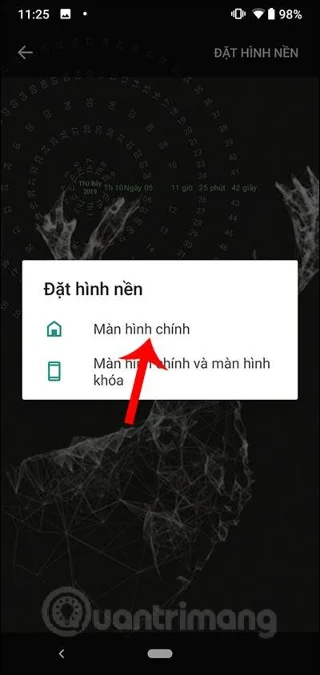
Deci avem imagini de fundal mai unice și interesante pentru dispozitivele Android. Interfața ceasului poate fi personalizată în funcție de preferințele fiecărei persoane. Ar trebui să combinați imaginea de fundal din album cu imaginea ceasului pentru a crea o imagine mai artistică.
Vă doresc succes!





