
Signal este o aplicație de mesagerie criptată care a primit multă atenție în ultima vreme. Această aplicație este dezvoltată cu accent maxim pe confidențialitatea utilizatorului.
Din acest motiv, Signal este acum considerată o alternativă excelentă la WhatsApp, Telegram, Facebook Messenger și alte câteva aplicații populare de mesagerie online. Puteți chiar să utilizați Signal ca aplicație implicită de mesagerie SMS pe telefonul dvs. Android. (Ne pare rău, această funcție nu este disponibilă momentan pe iPhone).
Când setați Signal ca aplicație SMS implicită a dispozitivului dvs., nu puteți trimite doar mesaje text cu contactele dvs. Signal, dar puteți, de asemenea, să trimiteți și să primiți mesaje text cu toată lumea din contactele dvs. locale (numerele de telefon) ca de obicei. Cu toate acestea, trebuie remarcat faptul că mesajele SMS trimise prin Signal vor fi criptate ca mesaje între utilizatorii Signal.
Cum să setați Signal ca aplicație implicită de mesagerie SMS pe Android
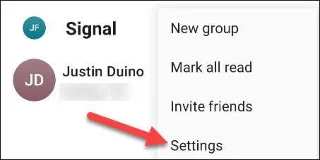
Mai întâi, deschideți aplicația Signal pe dispozitivul dvs. Android. Apoi, atingeți pictograma meniului cu trei puncte din colțul din dreapta sus al aplicației.

Faceți clic pentru a selecta Setări .
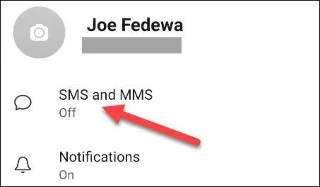
În partea de sus a meniului Setări , atingeți „ SMS și MMS ”.
În continuare, veți vedea opțiunea „ SMS dezactivat ” în partea de sus. Faceți clic pe această opțiune.
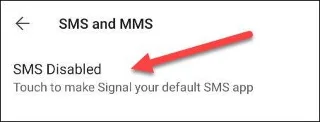
O fereastră pop-up vă va cere să alegeți aplicația implicită de SMS. Selectați „ Semnal ” și faceți clic pe „ Setare ca implicit ”.
Semnalul a fost setat ca aplicație SMS implicită pe dispozitiv. Trimiterea de mesaje SMS pe Signal este, practic, aceeași cu trimiterea de mesaje obișnuite online. Lista de contacte va afișa persoane care au fost „împrietenite” pe Signal în partea de sus, indicate cu albastru. În timp ce contactele de pe contactele locale vor fi clasate mai jos, afișate cu gri. Deci, puteți trimite cu ușurință mesaje semnal sau SMS online cu această interfață simplă.
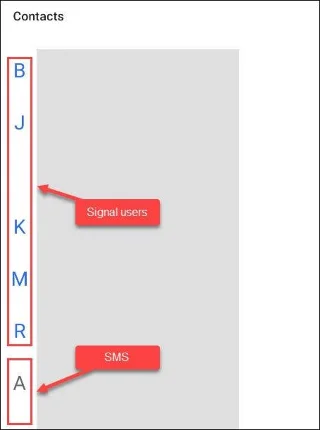
Contactele de semnal vor apărea în albastru, contactele locale vor apărea în gri
În plus, dacă dintr-un motiv oarecare doriți să trimiteți un SMS unui contact de pe Signal, puteți face acest lucru și tastând un mesaj așa cum ați face de obicei. Cu toate acestea, de data aceasta, în loc să apăsați o dată, apăsați și mențineți apăsat butonul de trimitere.
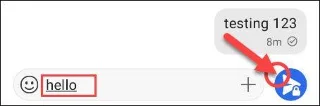
Apăsați și mențineți apăsat butonul de trimitere
Veți vedea opțiunea de a comuta la „ SMS nesigur ”. După cum am menționat mai devreme, mesajele SMS nu sunt criptate ca mesajele online pe Signal.
Butonul de trimitere va fi acum gri cu o pictogramă de deblocare. Faceți clic pe el pentru a trimite un mesaj SMS.
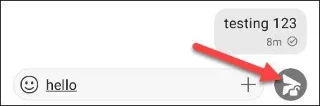
Terminat! Acum puteți păstra toate conversațiile dvs., indiferent dacă sunt mesaje semnal sau SMS, într-un singur loc. Rețineți că nu veți putea accesa SMS-urile prin aplicația Signal Desktop.





