
Aplicația de tastatură Gboard de la Google oferă utilizatorilor mai multe opțiuni chiar pe tastatură, în comparație cu tastatura implicită pe Android sau iOS. Utilizatorii pot crea stickere din fotografii selfie pe Gboard sau pot crea imagini Gif pe Gboard . Și recent Google a actualizat funcția de traducere a mesajelor chiar în cadrul de mesagerie al dispozitivului.
În mod normal, pentru a traduce mesaje veți avea nevoie de o aplicație de traducere instalată pe dispozitiv, cum ar fi Google Translate . Cu toate acestea, Gboard a integrat acest instrument de traducere chiar în tastatura sa, permițându-ne să traducem mesaje direct, fără a fi nevoie să copiam mesajele în aplicația Google Translate, economisind mult timp și operațiuni. Articolul de mai jos vă va ghida cum să traduceți mesajele pe Gboard.
- 10 lucruri pe care Gboard le poate face pe Android
- 12 cele mai bune aplicații de tastatură pentru iPhone/iPad pe care nu trebuie să le ratați
- Instrucțiuni pentru instalarea și utilizarea Laban Key pe iPhone/iPad
- Instrucțiuni pentru personalizarea Laban Key în funcție de stilul personal
Instrucțiuni pentru traducerea mesajelor pe Gboard
Pasul 1:
Descărcăm aplicația Gboard din linkul de mai jos și apoi activăm tastatura Gboard pentru a o folosi.
- Descărcați aplicația Gboard pentru Android
- Descărcați aplicația Gboard pentru iOS
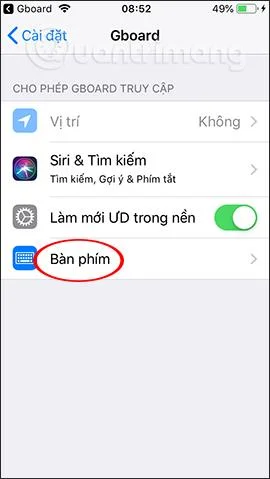
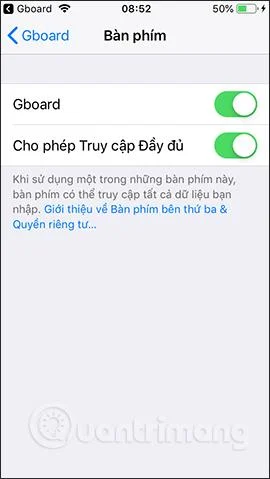
Pasul 2:
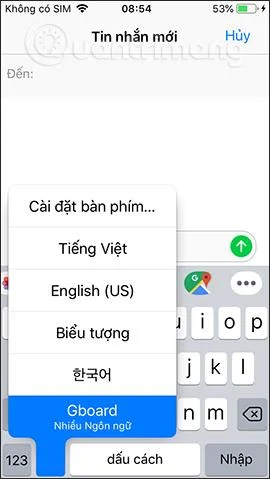
Deschideți mesajul pe dispozitiv, apoi faceți clic pe pictograma glob și selectați Gboard . Imediat după aceea, cadrul instrumentului Gboard apare deasupra tastaturii, faceți clic pe pictograma familiară Google Translate .
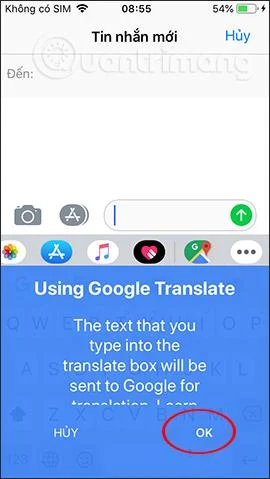
Prima dată când utilizați această funcție de traducere pe Gboard, veți primi un mesaj așa cum se arată mai jos, faceți clic pe OK pentru a continua.
Pasul 3:
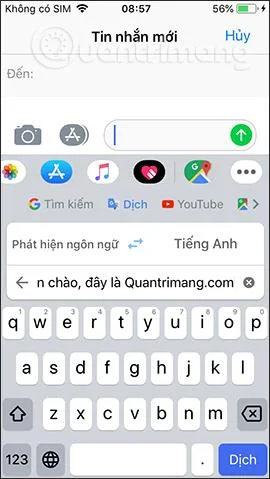
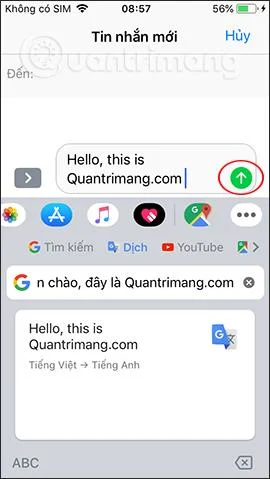
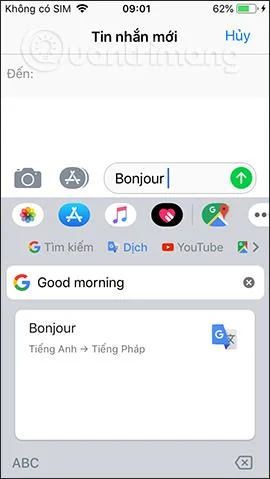
În mod implicit, aplicația va detecta automat limba pe care o introduceți și va trece la engleză. Introducem mesajul original ca de obicei, aici în vietnameză, apoi facem clic pe butonul Traducere din ultimul colț din dreapta. Apoi rezultatele traducerii mesajului vor fi afișate în interfață așa cum se arată.
În același timp, rezultatele traducerii acelui mesaj sunt afișate automat în cadrul de trimitere a mesajului, fără a fi nevoie să copiați și să lipiți ca și alte instrumente. În cele din urmă, doar apăsați butonul de trimitere a mesajului și ați terminat. Faceți clic pe ABC pentru a reveni la interfața tastaturii, pictograma de ștergere pentru a șterge conținutul tradus dacă doriți să îl introduceți singur.
Pasul 3:
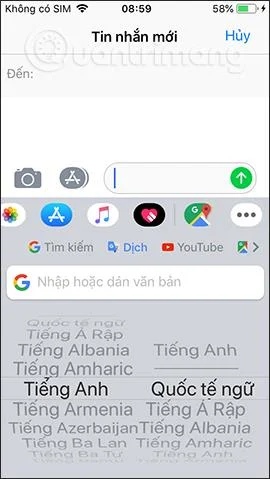
Dacă doriți să schimbați limba sursă și limba țintă, faceți clic pe secțiunea de selecție a limbii din cadrul de traducere. Apoi vom vedea multe tipuri de limbi din care să alegeți. Glisați în sus sau în jos pentru a selecta limba pe care trebuie să o utilizați.
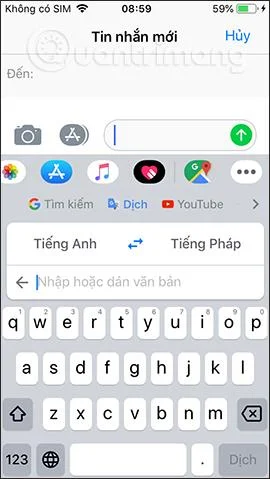
Reveniți la cadrul de traducere a mesajului și introduceți conținut pentru a vedea rezultatele traducerii pentru limba nou selectată.
Funcția de traducere a mesajelor chiar de pe Gboard oferă utilizatorilor multă comoditate atunci când trimit mesaje. Veți obține cel mai rapid limba țintă de care aveți nevoie, pe baza sursei de traducere de încredere a Google Translate. Mesajul tradus este introdus automat în cadru, așa că trebuie doar să apăsăm butonul de trimitere ca de obicei și am terminat.
Vă doresc succes!





