
Pentru a ascunde conținutul important și personal de pe telefon, utilizatorii trebuie să instaleze o aplicație de asistență. Cu toate acestea, dacă utilizați un telefon Samsung, avem deja funcția Secure Folder, care vă ajută să mutați aplicațiile sau fișierele plasate în acest folder pentru a crește securitatea prin parola pe care o setați. . În prezent, caracteristica Secure Folder este furnizată numai pe anumite tipuri de dispozitive, inclusiv Galaxy S Series, de la S6 la S10, Galaxy Note Series, de la Note 8 la Note 10, Galaxy Fold, Galaxy A Series, inclusiv modelele A20, A50, A70, și A90, Galaxy Tab S Series, de la S3 în sus. Începând cu seria S10 sau Note 10, folderele ascunse vor apărea implicit.
Instrucțiuni pentru utilizarea Secure Folder pe Samsung
Pasul 1:
În primul rând, utilizatorii au nevoie de un cont Samsung . Apoi accesați Setări > Biometrie și securitate > Dosar securizat sau Setări > Ecran de blocare și securitate sau atingeți Securitate în funcție de telefon.

În cazul în care dispozitivul nu îl are, descarcăm aplicația Secure Folder din linkul de mai jos.
Pasul 2:
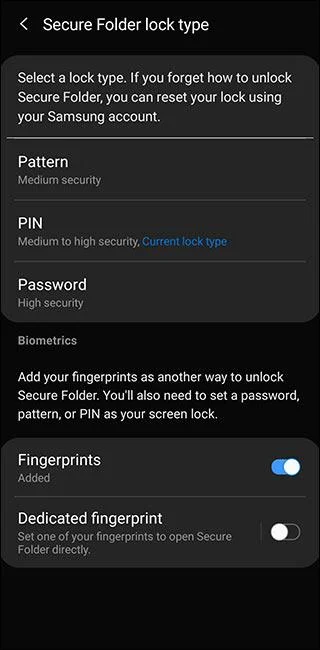
Afișați interfața personală de introducere a contului Samsung și apoi dispozitivul va crea automat un folder ascuns. Când acest proces este finalizat, interfața va afișa metoda de selectare a metodei de securitate pentru folderul ascuns , inclusiv desenarea unui model, cod PIN, parolă sau autentificare cu amprentă.
Pasul 3:
Rezultatele afișează folderul ascuns în afara interfeței ecranului pentru utilizare. Pentru a adăuga aplicații în dosarul ascuns , facem clic pe butonul Adăugați aplicații . În acest moment, dosarele disponibile apar pe telefonul dvs. pe care să le adăugați în folderele ascunse sau să descărcați aplicații direct din Play Store/Galaxy Store.

Rețineți că, dacă selectați o aplicație existentă, o copie a aplicației va fi creată pentru a stoca datele cache separat de aplicația originală, aplicația nou descărcată nu va fi disponibilă. Aplicația de mesagerie va avea o altă secțiune de conectare la cont în folderul ascuns. Browserul web, istoricul de navigare și marcajele nu apar în browserul extern original.
Pentru a muta fișiere în folderul ascuns, există 2 moduri diferite de a face acest lucru.
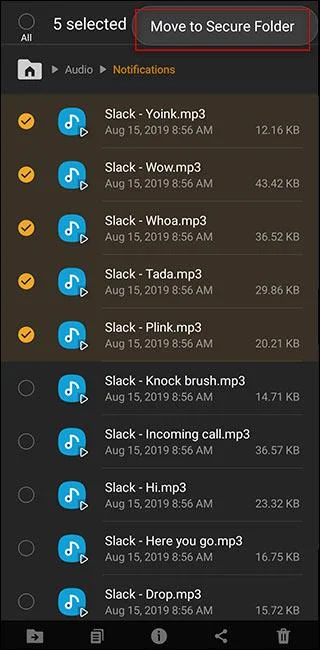
Prima modalitate este să accesați Fișierele mele sau Biblioteca, apoi apăsați și mențineți apăsat fișierul pe care doriți să îl transferați. Faceți clic pe pictograma cu 3 puncte din colțul din dreapta sus, apoi selectați Mutare în dosarul securizat și confirmați transferul.
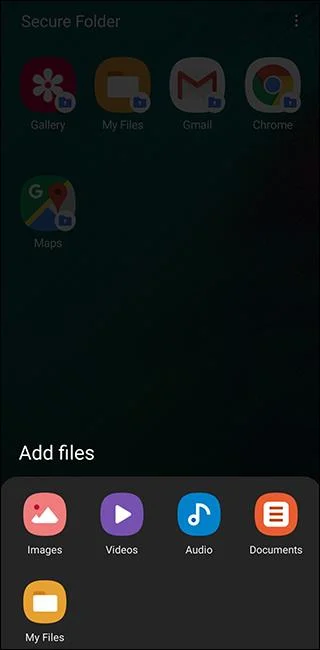
Metoda 2 este să utilizați butonul Adăugați fișiere chiar în interiorul folderului ascuns. Apoi afișați imediat un meniu de mai jos pentru a accesa Fișierele mele, Imaginile, Audio,... astfel încât să îl putem adăuga la Dosarul ascuns.
Pasul 4:
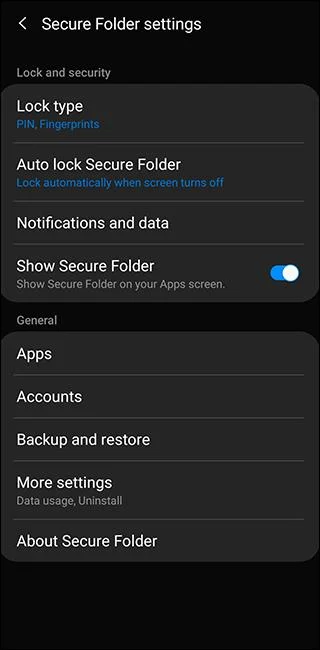
În Hidden Folder puteți modifica setările cu anumite conținuturi, cum ar fi editarea tipului de blocare, setările de blocare automată, setările de cont și de notificare, schimbarea interfeței de afișare și a pictogramei Hidden Folder. .
Vezi mai mult:
- Cum să ascundeți fotografiile private pe Android
- Cum să ascundeți textul și informațiile din imagini
- Cum să utilizați MixNote pentru a crea note sigure pe Android
- Cum să ascundeți fotografii și videoclipuri pe iPhone cu SafeVault
Vă doresc succes!





